안녕하세요! 여러분의 칼퇴를 돕는 엑셀 파트너입니다.
엑셀을 배우다 보면 주변에서 이런 말을 꼭 듣게 됩니다.
"야, 너 브이룩업(VLOOKUP) 할 줄 알아?"
도대체 VLOOKUP이 뭐길래 다들 중요하다고 난리일까요? 상황을 하나 가정해 보겠습니다. 여러분이 수백 개의 부품이 들어가는 견적서를 작성하고 있습니다. 부품 이름을 입력할 때마다, 다른 파일에 있는 단가표를 열어서 가격을 확인하고, 복사해서 붙여 넣고 계신가요?
제품이 10개면 할 만하지만, 1,000개라면요? 아마 야근 확정일 겁니다. 게다가 눈이 침침해서 숫자를 잘못 옮겨 적기라도 하면 큰 사고가 나겠죠.
오늘 소개할 VLOOKUP 함수는 여러분 대신 "다른 시트에 있는 표에서 특정 값을 찾아 자동으로 가져오는" 기능을 합니다. 이 함수 하나만 제대로 익혀도 여러분의 업무 속도는 10배 빨라집니다. 지금 바로 시작해 볼까요?
1. VLOOKUP 함수: 엑셀의 검색 엔진
VLOOKUP은 Vertical Lookup의 약자입니다. 데이터를 수직(세로)으로 훑어내려가며 찾는다는 뜻입니다.
쉽게 말해 "식당 메뉴판"을 생각하시면 됩니다. 우리가 메뉴판에서 '김치찌개'라는 글자를 찾고, 그 옆에 있는 '8,000원'이라는 가격을 확인하죠? VLOOKUP이 하는 일이 정확히 이것입니다.
1-1. 사용 공식 (4가지 질문)
영어가 나오니 벌써 머리가 아프시죠? 아주 쉬운 4가지 질문으로 바꿔 드립니다.
- 누구를 찾을까요? (찾을 기준값)
- 어디서 찾을까요? (참조할 전체 범위)
- 몇 번째 칸에 있는 값을 가져올까요? (열 번호)
- 정확히 똑같은 걸 찾을까요? (0 또는 FALSE)
2. 실전 예제: 견적서에 단가 자동으로 채우기
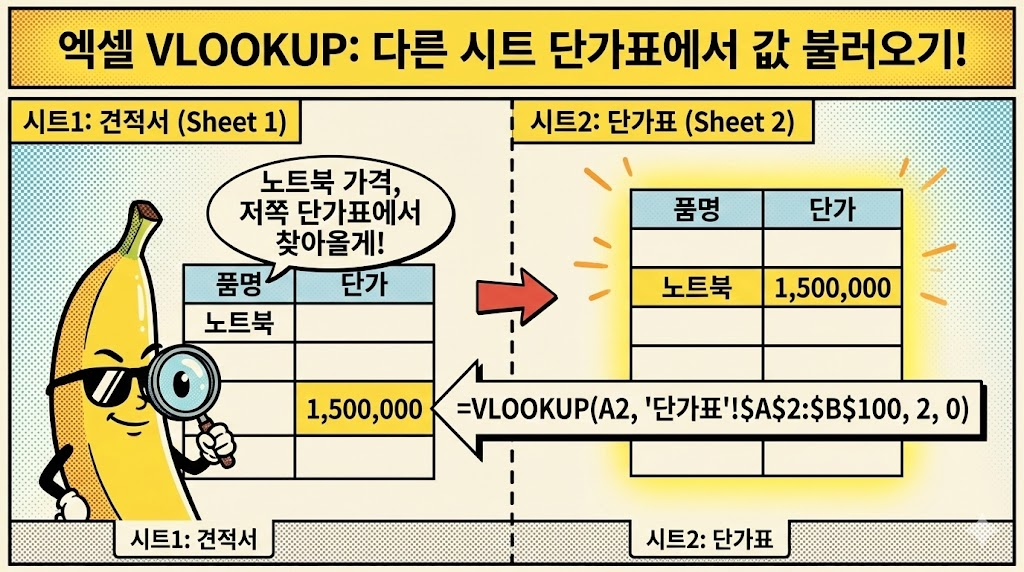
말로만 하면 어려우니 실제 상황을 보겠습니다. 우리 엑셀 파일에는 두 개의 시트(Sheet)가 있습니다.
- 시트 1 [견적서]: 우리가 작성해야 할 곳 (빈칸을 채워야 함)
- 시트 2 [단가표]: 데이터가 들어있는 곳 (참조할 곳)
| [시트1] 견적서 | [시트2] 단가표 (참조범위) | ||
| 품명(A열) | 단가(B열) | 품명(A열) | 단가(B열) |
| 노트북 | (여기!) | 마우스 | 20,000 |
| 모니터 | 노트북 | 1,500,000 | |
2-1. 따라 하기 (Step by Step)
[견적서] 시트의 B2 셀(단가 빈칸)에 수식을 입력합니다.
Step 1: 누구를 찾을까?=VLOOKUP(A2,
내 옆에 있는 '노트북(A2)'을 기준으로 찾아야 하니까 A2를 찍습니다.
Step 2: 어디서 찾을까? (가장 중요!)
마우스로 [단가표] 시트를 클릭하고, 데이터 범위 전체(A2부터 B100까지)를 드래그합니다. 그리고 반드시 F4 키를 한 번 눌러줍니다.=VLOOKUP(A2, '단가표'!$A$2:$B$100,
(범위에 $ 표시가 붙었는지 꼭 확인하세요!)
Step 3: 몇 번째 값을 가져올까?
우리가 잡은 범위(단가표)에서 '단가'는 두 번째 열에 있었죠? 숫자 2를 적습니다.=VLOOKUP(A2, '단가표'!$A$2:$B$100, 2,
Step 4: 정확히 찾을까?
우리는 '노트북'과 정확히 일치하는 가격을 원합니다. 숫자 0 (또는 FALSE)을 입력합니다.=VLOOKUP(A2, '단가표'!$A$2:$B$100, 2, 0)
결과: 1,500,000 이라는 숫자가 마법처럼 나타납니다!
3. 초보자가 가장 많이 하는 실수 3가지
VLOOKUP이 안 된다고 하시는 분들의 90%는 이 세 가지 중 하나에 걸립니다.
① 절대 참조($)를 안 했다!
두 번째 인수(찾을 범위)를 지정할 때 F4 키를 안 누르면, 수식을 아래로 복사할 때 참조 범위도 같이 밀려 내려갑니다. 그래서 밑에 있는 제품들은 #N/A 오류가 뜨게 됩니다. 범위는 항상 $로 꽉 묶어주세요.
② 기준값은 항상 1열에 있어야 한다!
VLOOKUP의 가장 큰 단점입니다. 찾으려는 기준(품명)은 반드시 범위의 맨 왼쪽 첫 번째 열에 있어야 합니다. 만약 단가표에서 품명이 B열에 있다면? 범위를 B열부터 잡아야 합니다. (A열부터 잡으면 못 찾습니다.)
③ 띄어쓰기(공백) 조심!
"분명히 '노트북'이 있는데 못 찾아요!"
이런 경우는 십중팔구 "노트북 "처럼 뒤에 스페이스바(공백)가 숨어있는 경우입니다. 눈에는 안 보이지만 컴퓨터는 서로 다른 글자로 인식합니다. 이럴 땐 이전에 배운 TRIM 함수로 공백을 제거해 줘야 합니다.
4. 응용: #N/A 오류가 보기 싫다면?
단가표에 없는 신제품을 입력하면 VLOOKUP은 #N/A라는 에러 메시지를 띄웁니다. 보고서에 이런 에러가 뜨면 보기 싫겠죠?
지난 시간에 배운 IFERROR 함수로 감싸주면 완벽합니다.
이렇게 하면 에러 대신 "단가 없음"이라는 친절한 안내 문구가 뜹니다.
오늘은 엑셀 실무의 필수 관문인 VLOOKUP 함수의 기초와 다른 시트 참조 방법에 대해 알아보았습니다.
처음엔 인수가 4개나 되어서 복잡해 보이지만, [무엇을 - 어디서 - 몇 번째 - 0] 이 공식만 기억하면 어떤 데이터도 자유자재로 불러올 수 있습니다. 이 기능을 마스터하는 순간, 여러분의 엑셀 업무 시간은 획기적으로 줄어들 것입니다.
VLOOKUP으로 데이터를 불러왔는데, 혹시 "60점 미만은 빨간색으로 표시하고 싶다"는 생각이 드시나요? 다음 시간에는 데이터의 값에 따라 자동으로 색상을 입혀주는 [조건부 서식]에 대해 본격적으로 다뤄보겠습니다. 엑셀을 예쁘게 만드는 비법, 기대해 주세요!
이 글이 도움이 되셨다면 공감과 댓글 부탁드립니다. 오늘도 칼퇴하세요!