안녕하세요. 직장인의 칼퇴를 돕고 엑셀의 원리를 쉽게 풀어드리는 블로그입니다.
지난 포스팅에서는 조건이 하나일 때 사용하는 SUMIF 함수에 대해 알아보았습니다. "식비만 더해라", "김대리 실적만 더해라" 같은 단순한 명령이었죠. 하지만 우리가 마주하는 실무 데이터나 가계부는 그렇게 단순하지 않습니다.
예를 들어 "지난달(1월)에 쓴 비용 중에서, 신용카드로 결제한 식비는 얼마지?"라는 질문에 답하려면 어떻게 해야 할까요? 여기에는 '1월', '신용카드', '식비'라는 세 가지 조건이 들어갑니다. 기존의 SUMIF로는 해결할 수 없는 영역이죠.
이럴 때 사용하는 것이 바로 SUMIFS 함수입니다. 뒤에 'S'가 붙은 복수형이죠. 오늘은 엑셀 초보자들이 가장 헷갈려하는 '날짜 조건(1월)'과 '텍스트 조건(카드)'을 동시에 만족하는 데이터를 추출하는 방법을 완벽하게 정리해 드리겠습니다.
1. SUMIF vs SUMIFS: 가장 큰 차이점 (주의!)
많은 분들이 "그냥 조건만 더 넣으면 되는 거 아니야?"라고 생각하시다가 오류 창을 보고 당황하십니다. SUMIFS는 단순히 기능만 추가된 것이 아니라, 함수를 쓰는 순서(문법)가 완전히 다릅니다. 이 점을 먼저 확실히 짚고 넘어가야 합니다.
| 구분 | 공식(순서) |
|---|---|
| SUMIF (조건 1개) |
=SUMIF(조건범위, 조건, 합계범위) ※ 더할 숫자가 맨 뒤에 옴 |
| SUMIFS (조건 2개 이상) |
=SUMIFS(합계범위, 조건범위1, 조건1, 조건범위2, 조건2...) ※ 더할 숫자가 맨 앞에 옴! (중요) |
보시는 것처럼 SUMIFS는 '더하려는 숫자 범위(Sum_range)'가 가장 먼저 나옵니다. 조건이 2개가 될지 10개가 될지 알 수 없으니, 일단 더할 범위부터 지정해 두고 뒤에 조건을 줄줄이 붙이는 방식입니다. 이 순서를 꼭 기억해 주세요.
2. 실전 시나리오: 1월 카드 사용액 구하기
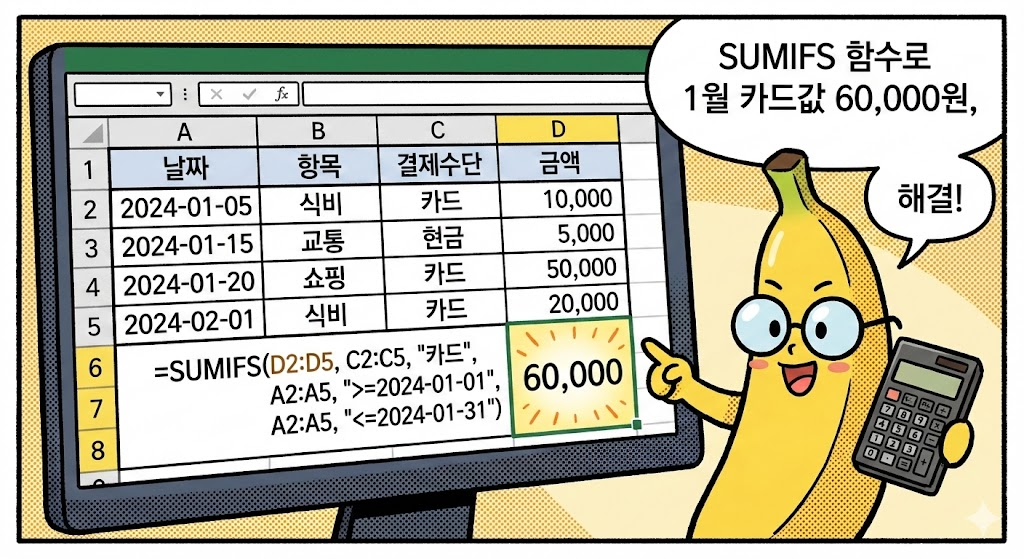
백문이 불여일견, 실제 가계부 데이터를 가지고 연습해 보겠습니다. 우리의 목표는 아래 표에서 [1월]에 발생한 지출이면서, 동시에 [카드]로 결제한 금액의 합계를 구하는 것입니다.
| 날짜 (A열) | 항목 (B열) | 결제수단 (C열) | 금액 (D열) |
|---|---|---|---|
| 2024-01-05 | 식비 | 카드 | 10,000 |
| 2024-01-15 | 교통 | 현금 | 5,000 |
| 2024-01-20 | 쇼핑 | 카드 | 50,000 |
| 2024-02-01 | 식비 | 카드 | 20,000 |
위 데이터에서 눈으로 계산해 보면, 1월이면서 카드인 것은 첫 번째(10,000원)와 세 번째(50,000원) 항목입니다. 따라서 정답은 60,000원이 나와야 합니다. 2월 데이터는 제외되어야 하죠.
3. 단계별 수식 작성법 (따라 해보세요)
STEP 1: 합계 범위 지정 (Sum_range)
가장 먼저 "무엇을 더할 것인가?"를 정합니다. 금액이 들어있는 D열(D2:D5)을 드래그합니다.
STEP 2: 첫 번째 조건 (결제수단 = "카드")
순서는 상관없지만 쉬운 것부터 해봅시다. 결제수단이 있는 C열(C2:C5)을 범위로 잡고, 조건으로 "카드"를 입력합니다.
STEP 3: 두 번째 조건 (기간 설정의 핵심)
이제 가장 중요한 '1월'이라는 조건을 걸어야 합니다. 엑셀은 "1월"이라고 쓰면 알아듣지 못합니다. 컴퓨터에게 1월이란 "1월 1일보다 크거나 같고, 1월 31일보다 작거나 같은 날짜"를 의미합니다.
따라서 조건이 2개가 더 추가되어야 합니다.
- 조건 2: 날짜(A열)가 2024-01-01 이상일 것 (Start)
- 조건 3: 날짜(A열)가 2024-01-31 이하일 것 (End)
엑셀에서 '이상(≥)'은 ">=", '이하(≤)'는 "<=" 기호를 사용합니다. 이를 수식에 적용하면 다음과 같습니다.
=SUMIFS(D2:D5, C2:C5, "카드", A2:A5, ">=2024-01-01", A2:A5, "<=2024-01-31")
이 수식을 해석하면 "D열을 더해라. 단, C열이 카드이고, A열이 1월 1일 이후이며, A열이 1월 31일 이전인 경우에만!"이 됩니다.
[이미지: 엑셀 SUMIFS 함수를 사용하여 1월 카드 사용액 60,000원이 계산된 화면]
▲ 날짜 범위를 지정하여 정확히 1월 데이터만 추출한 결과
4. 심화 팁: 부등호("") 사용 시 주의사항
이 부분은 엑셀 중급자로 넘어가기 위한 필수 지식입니다. 많은 분들이 날짜 조건을 입력할 때 실수를 합니다.
① 따옴표의 위치
부등호(>=)와 날짜는 하나의 텍스트처럼 취급되어야 합니다. 따라서 반드시 양쪽을 큰따옴표("")로 감싸주어야 합니다.">=2024-01-01" (O) >= "2024-01-01" (X) - 이렇게 쓰면 오류가 납니다.
② 셀 주소를 참조할 때 (앰퍼샌드 & 활용)
만약 날짜를 직접 입력하지 않고, F1 셀에 적힌 날짜를 가져오고 싶다면 어떻게 해야 할까요? 이때는 부등호와 셀 주소를 앤드 기호(&)로 연결해 주어야 합니다.
이 방식을 알면 매달 수식을 고칠 필요 없이 F1 셀의 날짜만 2월, 3월로 바꿔주면 자동으로 계산되는 '자동화 보고서'를 만들 수 있습니다.
5. 자주 묻는 질문 (FAQ)
Q. 조건이 3개, 4개여도 되나요?
A. 네, 가능합니다. SUMIFS는 최대 127개의 조건까지 걸 수 있습니다. 예를 들어 "1월" + "카드" + "식비" + "1만 원 이상" 같은 복잡한 조건도 범위, 조건 세트만 계속 추가하면 됩니다.
Q. '카드'가 아닌 것만 더하고 싶으면요?
A. '같지 않다'는 기호인 "<>"를 사용하면 됩니다. "<> 카드"라고 입력하면 카드를 제외한 현금, 계좌이체 등의 합계만 구해줍니다.
6. 마무리 및 요약
오늘은 엑셀 다중 조건 합계 함수인 SUMIFS에 대해 깊이 있게 알아보았습니다. 특히 날짜 조건을 처리하는 부분은 가계부뿐만 아니라 회사 연말 정산, 매출 집계 등에서 강력하게 쓰이는 기술입니다.
핵심 요약:
- 순서 변경: SUMIFS는 합계 범위(더할 숫자)가 맨 앞에 온다.
- 날짜 조건: 1월을 찾으려면 >=1월 1일 조건과 <=1월 31일 조건 두 개가 필요하다.
- 부등호 처리:
">=날짜"형태로 큰따옴표를 잊지 말자.
이제 여러분은 원하는 기간의, 원하는 결제 수단 데이터만 쏙쏙 뽑아서 분석할 수 있는 능력을 갖추셨습니다. 다음 시간에는 조건에 맞는 셀의 '개수'를 세어주는 COUNTIFS 함수에 대해 다뤄보도록 하겠습니다. 도움이 되셨다면 구독과 공감 부탁드립니다!