안녕하세요! 여러분의 엑셀 멘토, 오피스 파트너입니다.
지난 시간에는 주민번호에서 원하는 정보만 쏙쏙 뽑아내는 LEFT, RIGHT, MID 함수에 대해 알아봤습니다. 오늘은 그 연장선에서, 텍스트 데이터 관리의 필수품인 '글자 수 세기'에 대해 다뤄보겠습니다.
취업 준비를 하며 자기소개서를 쓸 때 "1,000자 이내로 작성하시오"라는 문구를 보신 적 있나요? 혹은 단체 문자를 보내려는데 "40자가 넘어가면 요금이 비싸집니다"라는 경고를 본 적은요?
네이버 글자 수 세기 프로그램을 켤 필요도 없습니다. 엑셀의 LEN 함수 하나면 수천 명의 데이터, 수백 개의 문장을 1초 만에 검사할 수 있습니다. 심지어 '공백(띄어쓰기)을 제외한 글자 수'를 세는 고급 꿀팁까지 오늘 모두 공개합니다.
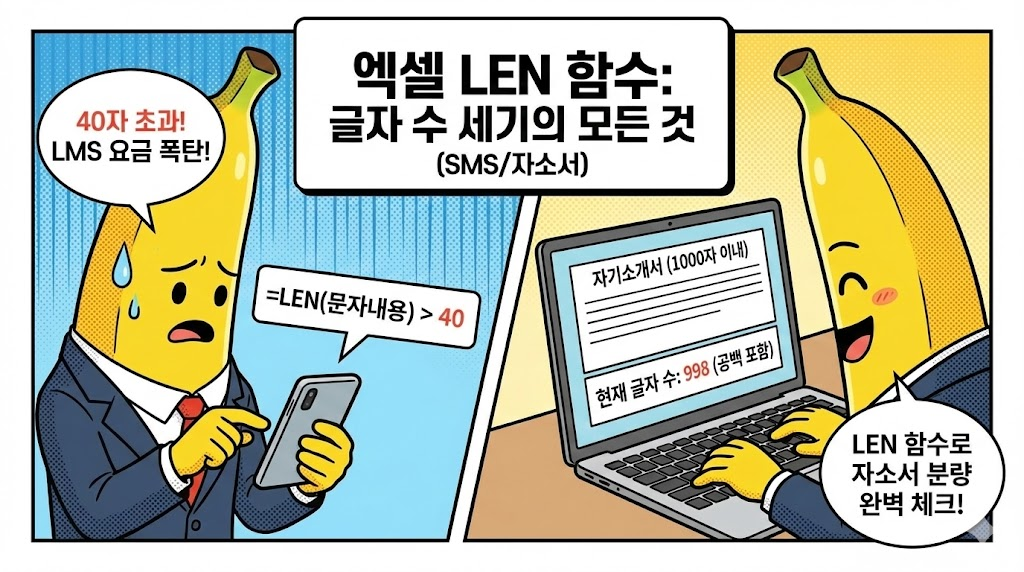
1. LEN 함수: Length(길이)를 알려줘!
LEN 함수는 텍스트 문자열의 길이(Length), 즉 문자의 개수를 숫자로 반환해 주는 함수입니다. 영어, 한글, 특수문자, 숫자 상관없이 글자 하나당 '1'로 계산합니다.
1-1. 초간단 사용 공식
* 해석: =LEN(글자 수를 셀 셀)
인수가 딱 하나입니다. 너무 쉬워서 설명할 것도 없지만, 실수하기 쉬운 포인트가 하나 있습니다.
LEN 함수는 '띄어쓰기(공백)'도 글자 1개로 칩니다.
심지어 눈에 보이지 않는 줄바꿈(Enter) 기호도 글자 수에 포함됩니다.
2. 실전 예제 A: 문자 메시지(SMS vs LMS) 비용 관리
마케팅 부서나 총무팀에서 단체 문자를 보낼 때 가장 민감한 것이 '길이'입니다. 짧은 문자(SMS)는 건당 20원 정도지만, 길어지면 장문 문자(LMS)가 되어 비용이 2배 이상 뜁니다.
| 행 | A열 (문자 내용) | B열 (글자 수) | C열 (판정) |
| 1 | [공지] 내일 회의는 10시입니다. | 18 | SMS |
| 2 | 안녕하세요 고객님! 이번 주말 특가 행사 안내드립니다. (링크...) | 38 | SMS |
| 3 | (매우 긴 공지사항 내용......) | 85 | LMS |
적용 방법:
- B1 셀에
=LEN(A1)을 입력하여 글자 수를 구합니다. - C1 셀에 IF 함수를 써서 =IF(B1>40, "LMS", "SMS") 라고 입력합니다.
- 이제 비용 폭탄 맞을 걱정 없이 문자를 발송할 수 있습니다!
3. 실전 예제 B: 자기소개서 글자 수 세기 (공백 포함)
취준생 여러분, 엑셀에 자기소개서 항목을 정리해두고 관리하시나요? 이때 각 항목이 제한 글자 수를 넘지 않는지 바로 확인할 수 있습니다.
- A1 셀: "저는 성실하고 책임감이 강한 인재입니다." (띄어쓰기 포함)
- 수식:
=LEN(A1) - 결과: 22 (띄어쓰기 5번 포함)
하지만 여기서 문제가 발생합니다. 어떤 기업은 "공백 제외 1,000자"를 요구하기도 하거든요. LEN 함수는 띄어쓰기도 세버리는데 어떡하죠?
4. [고급 꿀팁] 공백 제외하고 글자 수 세는 법
이건 엑셀 좀 한다 하는 사람들도 잘 모르는 팁입니다. LEN 함수 단독으로는 불가능하고, SUBSTITUTE(대체하다) 함수와 콤비 플레이를 해야 합니다.
논리 구조:
- 원래 문장을 가져온다.
- 문장 속의 "모든 띄어쓰기(공백)"를 ""(없음)으로 바꾼다. (SUBSTITUTE 함수)
- 그렇게 공백이 사라진 문장의 길이를 잰다. (LEN 함수)
=LEN(SUBSTITUTE(A1, " ", ""))
해석: A1 셀에 있는 내용 중 스페이스바(" ")를 찾아서, 아무것도 없는 것("")으로 바꿔라. 그리고 나서 길이를 재라(=LEN).
이 수식 하나만 메모해 두시면, 어떤 까다로운 자소서 양식이 와도 문제없습니다.
5. 보너스: 데이터의 '품질' 검사하기
LEN 함수는 단순히 길이를 재는 것을 넘어, 데이터가 정상적으로 입력되었는지 검사할 때도 쓰입니다.
- 휴대폰 번호 검사: 010-1234-5678은 하이픈 포함 13자리여야 합니다.
=LEN(셀)이 13이 아니라면? 오타가 있거나 번호가 누락된 것입니다. - 주민번호 검사: 하이픈 포함 14자리여야 합니다. 13자리나 15자리면 잘못 입력된 것이죠.
이렇게 =IF(LEN(A1)=13, "정상", "확인필요") 형태로 수식을 걸어두면, 수만 건의 고객 데이터에서 잘못된 전화번호를 1초 만에 걸러낼 수 있습니다.
오늘은 가장 심플하지만 활용도는 강력한 LEN 함수와, 실무자들의 고민인 '공백 제외 카운팅' 방법까지 알아보았습니다.
이제 글자 수 때문에 네이버와 엑셀을 왔다 갔다 하지 마세요. 엑셀 안에서 모든 계산을 끝낼 수 있습니다.
다음 시간에는 텍스트 함수의 마지막 퍼즐, "인터넷에서 복사해온 데이터의 지저분한 공백을 한 방에 청소하는 법", TRIM 함수에 대해 다뤄보겠습니다. LEN 함수로 쟀을 때 엉뚱하게 글자 수가 많이 나온다면? 범인은 바로 '보이지 않는 공백'입니다. 다음 글에서 그 해결책을 확인하세요!
도움이 되셨다면 공감과 댓글 부탁드립니다. 여러분의 칼퇴를 응원합니다!