안녕하세요! 여러분의 든든한 엑셀 파트너입니다.
지금까지 IF, 중첩 IF, IFS 함수를 통해 엑셀에게 논리적인 사고력을 길러주었습니다. 오늘은 이 시리즈의 마지막 단계로, '실수를 우아하게 감추는 법'에 대해 알아보겠습니다.
엑셀 작업을 하다 보면 종종 보기 싫은 외계어들을 마주하게 됩니다.
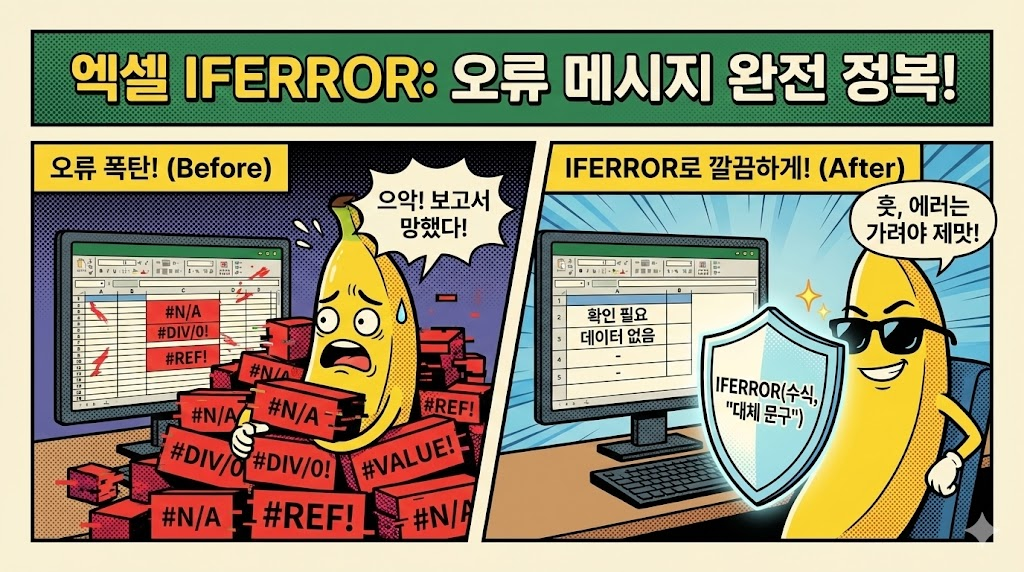
#N/A, #DIV/0!, #VALUE!, #REF! ...
수식이 틀린 건 아닌데, 아직 데이터가 입력되지 않았거나 찾는 값이 없을 때 이런 오류가 뜨곤 하죠. 이것들이 보고서에 덕지덕지 붙어있으면 왠지 모르게 완성도가 떨어져 보이고, 상사에게 "이거 에러 난 거 아니야?"라는 오해를 사기도 합니다.
이때 필요한 것이 바로 IFERROR 함수입니다. 오류가 났을 때, 빨간 에러 메시지 대신 우리가 정해준 "깔끔한 문구"나 "빈칸"을 보여주도록 설정하는 엑셀의 안전장치입니다.
1. IFERROR 함수: 오류를 잡아채는 에어백
IFERROR 함수의 원리는 자동차의 에어백과 같습니다. 평소(정상적일 때)에는 숨어있다가, 사고(오류)가 터지는 순간 튀어나와서 우리를 보호해 줍니다.
1-1. 사용 공식 (Syntax)
* 해석: =IFERROR(검사할 수식, 에러가 나면 보여줄 값)
구조가 정말 심플합니다. 기존 수식을 IFERROR( ) 괄호 안에 넣고, 뒤에 "대신 보여줄 말"만 적으면 끝입니다.
2. 상황별 실전 예제 A: 0으로 나누기 오류 (#DIV/0!)
가장 흔한 수학적 오류입니다. 엑셀뿐만 아니라 모든 수학에서 어떤 숫자를 '0'으로 나누는 것은 불가능합니다.
상황: 달성률을 구하기 위해 실적 / 목표를 계산 중입니다.
그런데 신규 프로젝트라 아직 '목표'가 0이거나 비어있다면? 엑셀은 가차 없이 #DIV/0! (Divide by Zero) 오류를 뱉어냅니다.
| 상황 | 수식 | 결과 화면 |
| Before | =B2 / C2 | #DIV/0! |
| After | =IFERROR(B2/C2, 0) | 0% |
| After (텍스트) | =IFERROR(B2/C2, "목표미정") | 목표미정 |
이렇게 IFERROR로 감싸주면, 계산이 불가능할 때 깔끔하게 0%로 표시하거나 "목표미정"이라는 안내 문구를 띄울 수 있습니다.
3. 상황별 실전 예제 B: VLOOKUP 결과 없음 (#N/A)
사실 IFERROR 함수가 가장 빛을 발하는 순간은 VLOOKUP 함수와 함께 쓸 때입니다. 이 둘은 실과 바늘 같은 존재입니다.
상황: 직원 명부에서 직원의 소속 부서를 찾고 있습니다. 그런데 '퇴사자'나 '명단에 없는 사람'을 검색하면 엑셀은 #N/A (Not Available: 값 없음) 오류를 띄웁니다.
이때 오류 메시지 대신 "명단 없음"이라고 뜨게 해볼까요?
해석:
- 먼저 VLOOKUP을 시도해라.
- 값이 있으면? 👉 그 값을 그대로 보여줘라. (부서명 표시)
- 값이 없어서 에러가 나면? 👉 "명단 없음"이라고 표시해라.
4. [고급 꿀팁] "아예 아무것도 안 보이게 하고 싶어요"
가끔은 "확인 필요" 같은 글자조차 지저분해 보일 때가 있습니다. 그냥 빈칸(Empty Cell)으로 비워두는 것이 가장 깔끔할 때도 있죠.
이럴 때는 에러 대체 값으로 큰따옴표 두 개("")를 넣어주면 됩니다.
=IFERROR(수식, "")
이렇게 하면 에러가 발생했을 때 셀에 아무것도 표시되지 않아 보고서가 매우 정돈되어 보입니다. 특히 수백 줄의 데이터를 다룰 때, 에러 난 곳만 비워두면 나중에 필터링하기도 좋습니다.
5. IFERROR가 잡아내는 오류의 종류
IFERROR는 편식하지 않습니다. 엑셀에서 발생하는 거의 모든 오류를 다 잡아냅니다.
- #N/A: 찾는 값이 없음 (VLOOKUP 단골)
- #DIV/0!: 0으로 나누기 시도
- #VALUE!: 잘못된 데이터 타입 (숫자에 문자를 더하려 할 때)
- #REF!: 참조한 셀이 삭제됨 (가장 조심해야 할 오류)
- #NAME?: 함수 이름 오타 (IFS를 구버전에서 썼을 때 등)
IFERROR는 에러를 '해결'하는 게 아니라 '안 보이게' 하는 것입니다.
수식을 잘못 짜서 생긴 심각한 오류까지 덮어버릴 수도 있으니,
수식 작성이 완벽하게 끝난 뒤 마지막 마무리 단계에서 씌우는 것이 좋습니다.
오늘은 보고서의 품격을 높여주는 마법의 함수, IFERROR에 대해 알아보았습니다.
이제 #N/A를 보고 당황하지 마세요. IFERROR로 살포시 덮어주고 "데이터 확인 요망"이라는 센스 있는 문구를 남겨두는 여유를 가지시길 바랍니다.
이것으로 [엑셀 논리 함수 마스터: IF, 중첩 IF, IFS, IFERROR] 시리즈를 모두 마쳤습니다! 여기까지 따라오신 분이라면 이제 엑셀 함수에 대한 두려움이 완전히 사라지셨을 겁니다.
다음 시리즈 예고: 이제 함수를 넘어 "데이터 시각화"로 갑니다. 엑셀의 꽃이라 불리는 [조건부 서식]으로 데이터에 자동으로 색깔을 입히는 법을 알려드리겠습니다. 여러분의 시트가 알록달록 예뻐질 시간입니다. 기대해 주세요!
도움이 되셨다면 공감 버튼 꾸욱 부탁드립니다. 오늘도 칼퇴하세요!