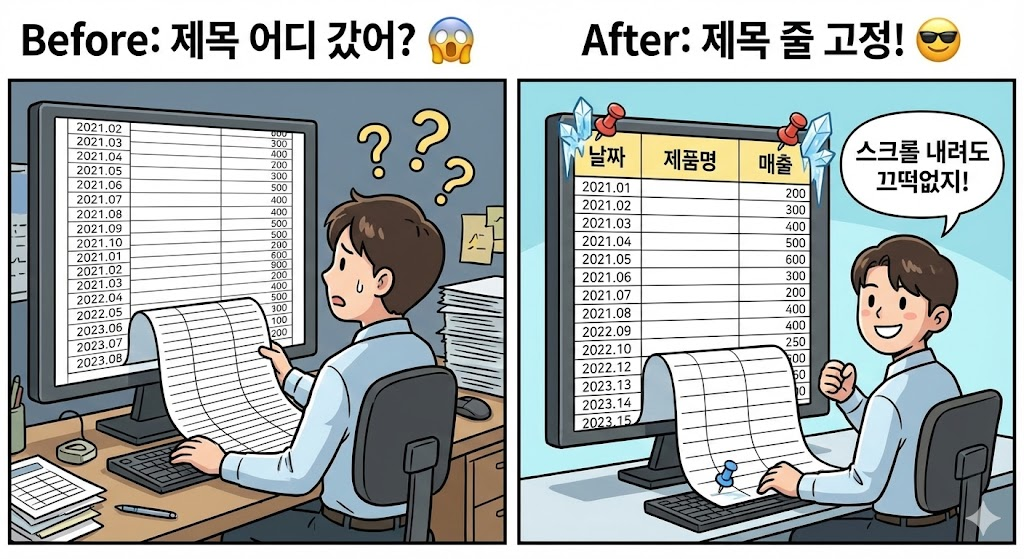
데이터가 수백, 수천 행으로 넘어가는 방대한 스프레드시트를 다루다 보면, 스크롤을 조금만 내려도 "잠깐, 이 숫자가 매출액이었나? 순이익이었나?" 하고 헷갈리는 순간이 옵니다. 맨 위에 있는 제목 줄(헤더)이 화면 밖으로 사라져 버렸기 때문이죠. 다시 확인하려고 위로 스크롤을 올렸다 내렸다 반복하는 것은 엄청난 시간 낭비입니다.
이럴 때 필요한 기능이 바로 '틀 고정(행/열 고정)'입니다. 마치 제목 줄에 압정을 박아놓은 것처럼, 스크롤을 아무리 내려도(또는 옆으로 가도) 제목이 항상 화면에 떠 있게 만드는 기능이죠. 엑셀과 구글 스프레드시트에서 가장 기초적이지만, 업무 효율을 2배 이상 올려주는 필수 기능입니다. 오늘 포스팅에서는 메뉴를 이용한 정석적인 방법과 마우스 드래그로 1초 만에 끝내는 고수들의 방법까지 완벽하게 정리해 드립니다.
1. 기초: 메뉴를 이용해 첫 번째 행(제목) 고정하기
가장 기본적인 방법입니다. 보통 데이터의 제목은 첫 번째 줄(1행)에 적혀있으므로, 1행을 고정하는 방법을 알아보겠습니다.
📌 상단 메뉴 활용법
- 구글 스프레드시트를 엽니다.
- 상단 메뉴에서 [보기(View)]를 클릭합니다.
- [고정(Freeze)] 메뉴에 마우스를 올립니다.
- 나타나는 옵션 중에서 [행 1개]를 선택합니다.
이제 1행 아래에 굵은 회색 선이 생기면서 고정되었습니다. 마우스 휠을 아래로 굴려보세요. 데이터는 움직이지만 1행의 제목들은 그 자리에 그대로 고정되어 따라오는 것을 확인할 수 있습니다.
💡 [Tip] 제목이 2줄 이상이라면?
만약 제목이 복잡해서 1행과 2행을 모두 제목으로 쓰고 있다면? 고정하고 싶은 마지막 행(예: 2행)을 클릭한 상태에서, [보기] > [고정] > [현재 행까지]를 선택하면 됩니다.
2. 고수의 팁: 마우스 드래그로 1초 만에 고정하기 (추천 ⭐)
매번 메뉴를 클릭하는 것이 귀찮다면 이 방법을 꼭 익혀두세요. 구글 시트에는 숨겨진 '고정 핸들'이 있습니다.
🖱️ 숨겨진 핸들 찾기
스프레드시트의 왼쪽 상단 모서리, 즉 'A열' 머리글의 왼쪽과 '1행' 머리글의 위쪽이 만나는 지점(회색 빈칸 부분)을 자세히 보세요. 일반적인 격자선보다 조금 더 두꺼운 진한 회색 선이 보일 것입니다.
🖱️ 드래그 앤 드롭
- 행(가로) 고정: '1행' 위에 있는 두꺼운 가로선을 마우스로 클릭한 채, 원하는 행 아래까지 아래로 드래그합니다. 손을 떼는 순간 그 자리까지 고정됩니다.
- 열(세로) 고정: 'A열' 왼쪽에 있는 두꺼운 세로선을 마우스로 클릭한 채, 원하는 열 오른쪽까지 옆으로 드래그합니다. (사원명이나 제품명 등 왼쪽 첫 열을 고정할 때 유용합니다.)
이 방법은 직관적이고 빨라서 실무에서 가장 많이 사용되는 방식입니다.
Alt 태그: 구글 시트 마우스 드래그로 행 고정하는 방법
3. 응용 및 해제: "행과 열 동시에 고정하려면?"
데이터가 가로세로 모두 방대하다면, 상단 제목과 왼쪽 첫 열을 동시에 고정해야 할 때가 있습니다.
➕ 동시 고정 및 해제 방법
- 동시 고정: 위에서 배운 두 가지 방법을 모두 적용하면 됩니다. [보기] 메뉴에서 '행 1개'를 고정하고, 다시 '열 1개'를 고정하세요. (또는 마우스로 가로선, 세로선을 각각 드래그하세요.)
- 고정 해제: 고정이 필요 없어졌다면 [보기] > [고정] > [행 없음] 또는 [열 없음]을 선택하면 됩니다. 마우스 드래그 방식으로는 고정선을 다시 원래 위치(왼쪽 상단 구석)로 밀어 넣으면 해제됩니다.
마무리하며: 데이터 미아 방지의 첫걸음
행/열 고정은 아주 단순한 기능이지만, 데이터를 다루는 사람의 스트레스를 획기적으로 줄여줍니다. 넓은 데이터 바다에서 길을 잃지 않게 해주는 나침반과 같은 역할이죠.
지금 바로 여러분의 복잡한 시트를 열고, 제목 줄을 마우스로 '쓱' 내려 고정해 보세요. 문서를 보는 눈이 훨씬 편안해질 것입니다.
오늘 팁이 유용했다면, 데이터를 더욱 보기 좋게 만들어주는 '조건부 서식 활용법'이나 '필터 보기로 나만 정렬해서 보는 법' 포스팅도 함께 확인해 보시길 추천합니다.