캔바(Canva)로 디자인을 하다 보면 요소들이 많아질수록 멘붕이 오는 순간이 있습니다. 분명히 텍스트를 클릭해서 수정하고 싶은데, 자꾸 그 뒤에 있는 큰 배경 이미지나 도형이 선택될 때의 답답함, 다들 경험해 보셨죠? 마우스 오른쪽 버튼을 눌러 '뒤로 보내기'를 수십 번 반복하다가 결국 디자인을 망쳐버리기도 합니다.
이 모든 문제는 디자인의 핵심 개념인 '레이어(Layer)'를 제대로 제어하지 못해서 발생합니다. 포토샵 같은 전문 툴에만 있을 것 같던 레이어 기능이 캔바에도 존재한다는 사실, 알고 계셨나요? 오늘 이 포스팅에서는 캔바의 숨겨진 '레이어 패널' 기능을 완벽하게 마스터하여, 복잡하게 겹친 요소들도 스트레스 없이 자유자재로 다루는 프로의 노하우를 알려드립니다.
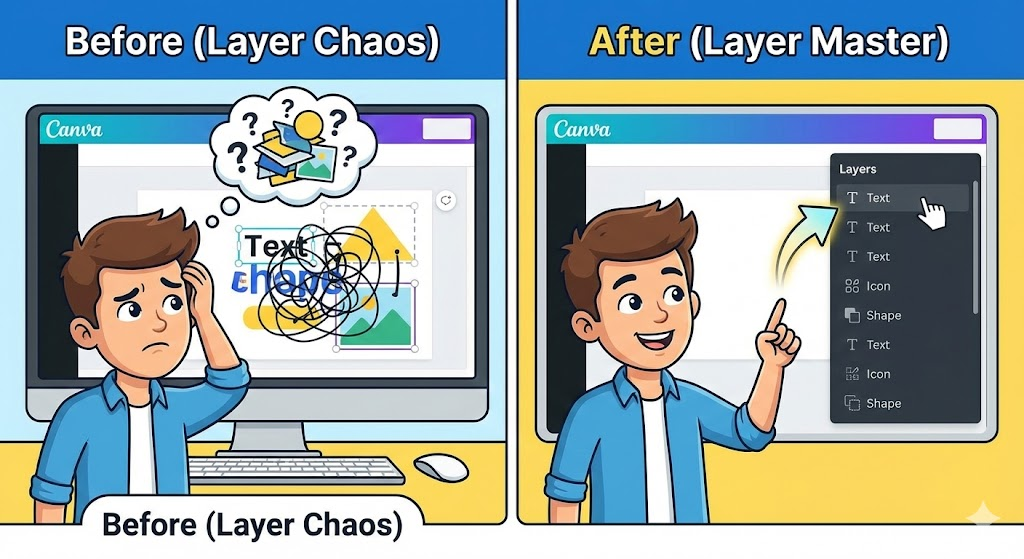
1. 레이어(Layer)란 무엇인가요? (샌드위치 이론)
레이어를 어렵게 생각할 필요 없습니다. 쉽게 말해 '투명한 종이를 겹겹이 쌓아 올린 샌드위치'라고 생각하면 됩니다.
- 맨 아래에 빵(배경 이미지)을 깔고,
- 그 위에 햄(도형)을 올리고,
- 가장 위에 치즈(텍스트)를 올리는 것과 같습니다.
우리가 화면에서 보는 완성된 디자인은 이 투명한 종이들을 위에서 내려다본 모습입니다. 당연히 가장 위에 있는 '치즈(텍스트)'가 먼저 선택되고, 아래에 있는 '햄(도형)'은 가려져서 선택하기 어려운 것이죠.
2. '레이어 패널'로 겹친 요소 한눈에 파악하기
과거에는 요소를 하나하나 우클릭해서 순서를 바꿨지만, 이제는 그럴 필요가 없습니다. 캔바의 강력한 업데이트 기능인 [레이어 패널]을 열면 모든 요소의 쌓인 순서를 눈으로 보고 직관적으로 관리할 수 있습니다.
STEP 1. '위치' 메뉴 진입하기
캔버스에 있는 아무 요소나 클릭합니다. 상단 흰색 메뉴 바에 [위치(Position)] 버튼이 나타나면 클릭하세요.
STEP 2. '레이어' 탭 선택하기
왼쪽 사이드바가 열리면 상단에 두 개의 탭이 보입니다. '정렬' 옆에 있는 [레이어(Layers)] 탭을 클릭합니다.
STEP 3. 드래그 앤 드롭으로 순서 변경하기 (핵심 ⭐)
짜잔! 현재 디자인에 사용된 모든 텍스트, 이미지, 도형이 쌓여있는 순서대로 목록에 나타납니다.
가장 위에 있는 것이 맨 앞에 보이는 요소이고, 가장 아래에 있는 것이 맨 뒤(배경)에 있는 요소입니다. 이제 목록에서 원하는 요소를 마우스로 꾹 눌러서 위아래로 드래그 앤 드롭해보세요. 복잡하게 겹쳐있던 요소들의 순서가 마법처럼 실시간으로 바뀝니다. 숨어있던 요소를 찾기 위해 배경을 치울 필요가 전혀 없습니다.
3. 프로들은 무조건 쓰는 레이어 심화 꿀팁
💡 팁 1: 방해되는 요소 '잠그기(Lock)' & '숨기기(Hide)'
레이어 패널에서 특정 요소에 마우스를 올리면 오른쪽에 아이콘이 나타납니다.
- 자물쇠 아이콘 (잠그기): 배경처럼 절대 움직이면 안 되는 요소를 잠가두세요. 실수로 클릭하거나 이동하는 것을 방지합니다.
- 눈 모양 아이콘 (숨기기): 잠시 안 보였으면 하는 요소는 눈을 감겨주세요. 삭제하지 않고 잠시 화면에서만 숨길 수 있어 작업이 훨씬 쾌적해집니다.
💡 팁 2: 1초 만에 순서 바꾸는 '단축키' 활용
패널을 열 시간조차 아깝다면 단축키를 사용하세요. 요소를 선택하고 아래 키를 누르면 한 단계씩 순서가 바뀝니다.
- [ Ctrl + [ ] : 뒤로 보내기 (한 칸 아래로)
- [ Ctrl + ] ] : 앞으로 가져오기 (한 칸 위로)
- (맥북 사용자는 Ctrl 대신 Cmd 키를 사용하세요.)
마무리하며
Canva의 '레이어 패널' 기능은 복잡한 디자인 작업을 단순노동에서 해방시켜 주는 강력한 도구입니다. 그동안 겹친 요소 때문에 스트레스받으셨다면, 오늘부터 당장 [위치] > [레이어] 메뉴를 열어보세요. 디자인의 구조가 한눈에 보이고, 작업 속도가 비약적으로 빨라지는 경험을 하게 되실 것입니다.
💡 함께 보면 캔바 고수 되는 글