수많은 데이터가 적힌 스프레드시트 화면을 보다가 눈이 침침해진 경험, 다들 있으시죠? 수백 개의 행 중에서 '완료'된 항목만 찾거나, 목표 매출을 '달성'한 숫자만 골라내야 할 때, 일일이 눈으로 확인하며 셀 색깔을 바꾸는 건 너무나 비효율적인 '막노동'입니다.
이럴 때 필요한 것이 바로 '조건부 서식(Conditional Formatting)'입니다. 내가 정한 규칙(조건)에 맞는 셀을 찾아 컴퓨터가 자동으로 형광펜을 칠해주는 기능이죠. 이 기능 하나만 잘 써도 밋밋한 엑셀 표가 한눈에 현황이 파악되는 스마트한 대시보드로 변신합니다. 오늘 포스팅에서는 특정 단어와 숫자를 자동으로 강조하는 조건부 서식의 핵심 사용법을 3단계로 나누어 완벽하게 알려드립니다.
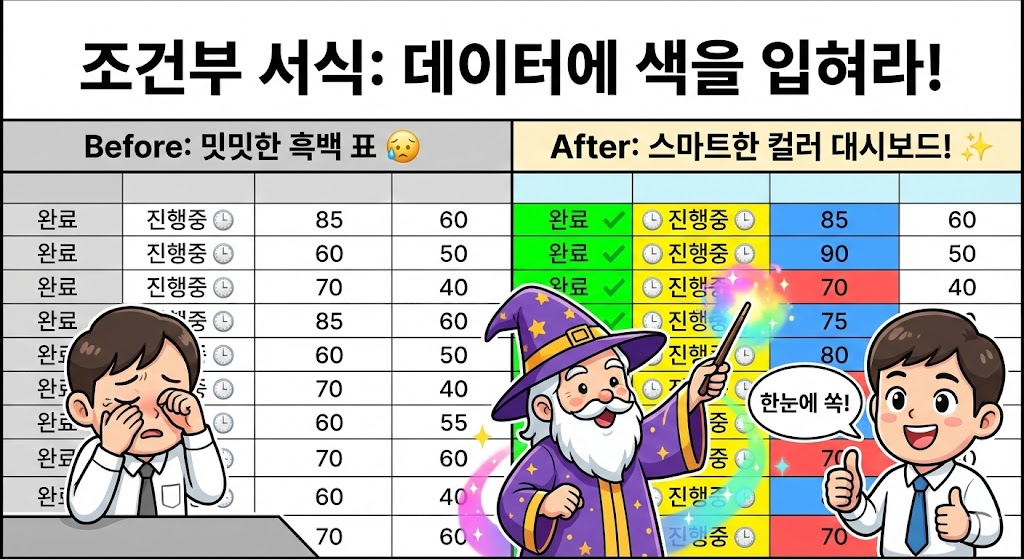
1. 특정 텍스트 강조하기: "완료된 일만 초록색으로!"
업무 일지나 할 일 목록(To-Do List)을 관리할 때 가장 많이 쓰이는 기능입니다. 상태값(진행 중, 완료, 대기)에 따라 자동으로 색상이 변하게 만들어 봅시다.
📋 설정 방법 (Step-by-Step)
- 서식을 적용할 데이터 범위(예: 상태 열 전체)를 드래그하여 선택합니다.
- 상단 메뉴에서 [서식] > [조건부 서식]을 클릭합니다.
- 우측 패널이 열리면 '형식 규칙'을 설정합니다.
- 텍스트에 포함: 특정 단어가 들어간 모든 셀을 찾습니다.
- 텍스트가 정확하게 일치: 토씨 하나 틀리지 않고 똑같은 셀만 찾습니다. (추천)
- 값 또는 수식 입력칸에 '완료'라고 적습니다.
- '서식 지정 스타일'에서 채우기 색상을 초록색으로 선택하고 [완료]를 누릅니다.
이제 해당 열에 '완료'라고 타이핑하는 순간, 셀 배경이 자동으로 초록색으로 바뀝니다. 같은 방식으로 규칙을 추가하여 '진행 중'은 노란색, '지연'은 빨간색으로 설정하면 완벽한 신호등 시스템이 구축됩니다.
2. 특정 숫자 범위 강조하기: "평균 미만은 빨간색으로!"
이번에는 텍스트가 아닌 숫자 데이터를 다뤄보겠습니다. 성적표나 매출 현황에서 기준치보다 높거나 낮은 숫자를 시각화할 때 유용합니다.
📊 숫자 규칙 활용 예시
조건부 서식 패널에서 규칙을 텍스트 대신 숫자로 선택하면 됩니다.
- ~보다 큼 / ~보다 작음: 특정 기준(예: 80점)을 넘거나 못 미치는 점수를 찾을 때 사용합니다.
- ~와 ~ 사이: 특정 범위(예: 10,000원 ~ 50,000원 사이)의 가격대만 강조할 때 씁니다.
💡 [Tip] 색상 스케일(Color Scale) 활용하기
단색으로 칠하는 것 외에 '색상 스케일' 탭을 눌러보세요. 값이 높을수록 진한 파란색, 낮을수록 연한 파란색이 되도록 그라데이션을 줄 수 있습니다. 데이터의 분포를 한눈에 파악하는 '히트맵(Heatmap)'을 만들 때 필수적인 기능입니다.
3. 고수들의 스킬: "행 전체에 색칠하기" (맞춤 수식)
앞선 방법들은 특정 셀 하나만 색이 변했습니다. 하지만 실무에서는 "상태가 '완료'면 그 줄(Row) 전체를 회색으로 칠하고 싶다"는 니즈가 더 많습니다. 이건 기본 옵션에는 없고, '맞춤 수식'을 써야 합니다.
🔧 행 전체 색칠하는 공식
- 데이터가 있는 표 전체 범위(A2:Z100 등)를 선택합니다.
- 조건부 서식 규칙에서 [맞춤 수식]을 선택합니다.
- 입력칸에 다음 공식을 넣습니다.
=$C2="완료" - 해석: "C열(상태열)의 값이 '완료'라면, 해당 행 전체에 서식을 적용해라"는 뜻입니다.
여기서 핵심은 열 번호(C) 앞에 붙은 달러 표시($)입니다. 이 절대 참조 기호가 있어야만 행 전체가 기준열(C열)을 바라보고 동시에 색이 변하게 됩니다. 이 팁 하나만 알아도 여러분의 문서는 훨씬 프로페셔널해집니다.
마무리하며: 데이터에 생명을 불어넣으세요
숫자와 글자만 빽빽한 문서는 읽는 사람을 지치게 합니다. 하지만 조건부 서식을 적절히 활용하면, 중요한 정보가 팝업처럼 튀어 올라오는 '살아있는 문서'가 됩니다. 중요한 건 '과유불급'입니다. 너무 많은 색을 쓰면 오히려 눈이 아프니, 정말 중요한 2~3가지 핵심 지표에만 서식을 걸어보세요.
지금 관리하고 있는 시트를 열고, '완료'된 항목에 회색 취소선을 긋는 조건부 서식부터 적용해 보세요. 업무의 효율과 가독성이 200% 상승할 것입니다.
오늘 팁이 유용했다면, 데이터 입력을 더 빠르고 정확하게 도와주는 '구글 시트 드롭다운 목록 만들기' 포스팅도 함께 읽어보시길 강력 추천합니다.