상품 재고 리스트를 만들거나 직원 명부를 작성할 때, 텍스트만으로는 부족해 사진을 넣어야 할 때가 있습니다. 그런데 엑셀이나 구글 시트에 이미지를 넣었더니, 표 필터를 적용할 때 이미지가 따로 놀거나, 셀 크기를 바꿨더니 사진 비율이 엉망이 된 경험, 한 번쯤 있으시죠?
구글 스프레드시트에는 이미지를 삽입하는 두 가지 전혀 다른 방식이 존재합니다. 바로 '셀 내에 이미지 삽입'과 '셀 위에 이미지 삽입'입니다. 이 두 가지의 차이점을 명확히 알지 못하면 문서 관리가 엉망이 됩니다. 오늘 포스팅에서는 두 방식의 결정적인 차이점과 상황별 올바른 사용법, 그리고 URL만으로 이미지를 불러오는 고급 함수 팁까지 완벽하게 정리해 드립니다.
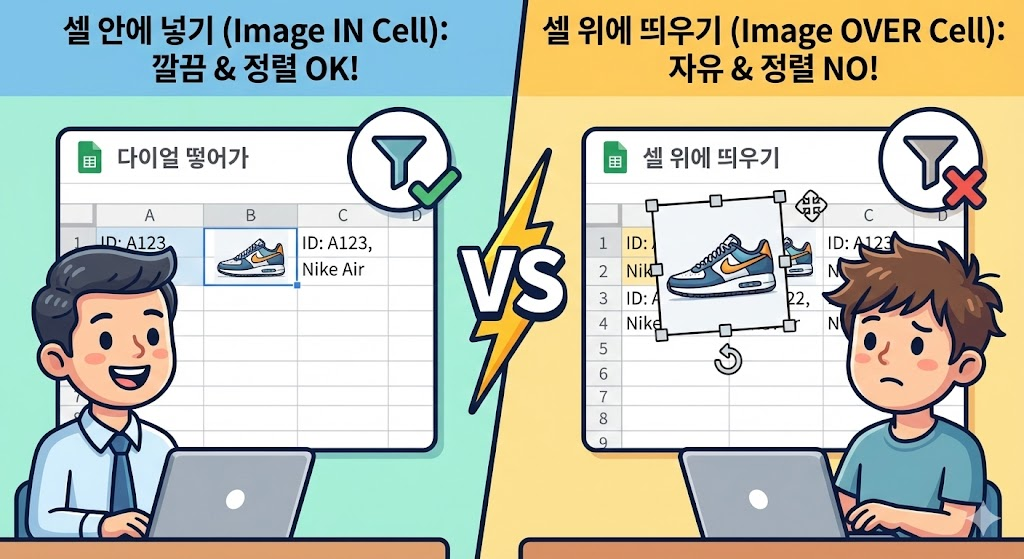
1. 깔끔한 데이터 관리의 정석: "셀 내에 이미지 삽입"
이 방식은 이미지를 텍스트나 숫자처럼 하나의 '데이터'로 취급하여 셀 안에 가두는 방식입니다.
✅ 특징 및 장점
- 필터 및 정렬 연동: 데이터 정렬을 바꾸거나 필터를 걸어도 이미지가 텍스트와 함께 움직입니다. (재고 관리, 명부에 필수)
- 자동 리사이징: 셀의 너비나 높이를 조절하면 이미지 크기도 비율에 맞춰 자동으로 조절됩니다.
- 깔끔한 정돈: 이미지가 셀 밖으로 튀어나오지 않아 표가 매우 깔끔해집니다.
📋 사용 방법
- 이미지를 넣을 셀을 클릭합니다.
- 상단 메뉴에서 [삽입] > [이미지] > [셀 내에 이미지 삽입]을 선택합니다.
- 업로드할 사진을 선택하거나 웹캠, URL 등을 이용해 불러옵니다.
2. 자유로운 디자인 배치: "셀 위에 이미지 삽입"
이 방식은 이미지를 시트 위에 '스티커'처럼 둥둥 띄우는 방식입니다. 셀의 격자(Grid)에 구애받지 않습니다.
✅ 특징 및 장점
- 자유로운 이동: 마우스로 드래그하여 원하는 위치 어디든 놓을 수 있습니다.
- 크기 제한 없음: 셀 크기와 상관없이 원본 크기대로 크게 보여줄 수 있습니다.
- 용도: 주로 회사 로고, 결재 도장, 대시보드 꾸미기, 전체 배경 설명 이미지 등에 사용됩니다.
⚠️ 주의사항
이 방식으로 넣은 이미지는 필터나 정렬 기능이 작동하지 않습니다. 텍스트 데이터는 정렬되어 순서가 바뀌는데, 이미지는 제자리에 남아있어 데이터가 뒤죽박죽 섞이는 대참사가 일어날 수 있습니다. 리스트 작성 시에는 절대 피해야 할 방식입니다.
3. 고수의 스킬: IMAGE 함수로 대량 삽입하기
쇼핑몰을 운영하거나 상품 리스트를 관리한다면, 수백 개의 이미지를 일일이 업로드하는 건 불가능합니다. 이때 구글 시트만의 강력한 무기인 IMAGE 함수를 사용하세요. 이미지 주소(URL)만 있으면 1초 만에 사진을 불러올 수 있습니다.
🪄 IMAGE 함수 공식
- URL: 웹상에 있는 이미지 주소 (반드시 따옴표 ""로 감싸야 함)
- 모드(선택사항):
- 1 (기본값): 셀 크기에 맞춰 비율 유지하며 리사이징
- 2: 셀 크기에 꽉 차게 늘리기 (비율 깨짐)
- 3: 원본 크기 그대로 표시
- 4: 사용자 지정 크기 (너비, 높이 설정 가능)
예시: =IMAGE("https://example.com/photo.jpg", 1)
이 함수를 드래그(채우기 핸들)하면 수천 개의 상품 이미지도 순식간에 시트에 채워 넣을 수 있습니다.
마무리하며: 목적에 맞는 방식을 선택하세요
구글 스프레드시트에서 이미지는 단순한 장식이 아닙니다. 데이터의 일부입니다.
| 구분 | 셀 안에 삽입 | 셀 위에 삽입 |
|---|---|---|
| 필터/정렬 | 가능 (함께 이동) | 불가능 (따로 놈) |
| 크기 조절 | 셀 크기에 종속 | 자유자재 |
| 추천 용도 | 상품 리스트, 직원 명부 | 로고, 결재란, 배너 |
데이터와 함께 관리되어야 한다면 무조건 '셀 내에 삽입'을, 단순 꾸미기 용도라면 '셀 위에 삽입'을 선택하세요. 이 원칙만 지켜도 여러분의 문서는 훨씬 더 전문적이고 관리하기 쉬워질 것입니다.
오늘 팁이 도움이 되셨다면, 데이터 정리를 도와주는 '중복 데이터 3초 만에 삭제하는 법' 포스팅도 함께 확인해 보세요. 퇴근 시간이 빨라지는 꿀팁이 가득합니다!