직장에서 보고서를 작성하다 보면 "두 값의 차이(Gap)"를 구해야 할 때가 정말 많습니다. 예를 들어 '올해 매출'과 '작년 매출'의 차이라든지, '목표 점수'와 '실제 점수'의 격차 같은 것들 말이죠.
그런데 엑셀에서 단순히 빼기(-) 수식을 사용하면 한 가지 문제가 발생합니다. 바로 마이너스(음수) 기호입니다. A가 B보다 작으면 결괏값 앞에 -가 붙어버리죠. 이 마이너스 기호는 나중에 데이터를 합산하거나 통계를 낼 때 치명적인 오류를 불러올 수 있습니다.
오늘은 이 골치 아픈 마이너스 부호를 깔끔하게 제거하고, 오로지 숫자의 크기(절댓값)만을 남겨주는 엑셀 ABS 함수에 대해 알아보겠습니다. 단순한 함수지만, 데이터 분석의 정확도를 높여주는 필수 함수이니 꼭 익혀두시기 바랍니다.
1. ABS 함수란 무엇인가요? (절댓값의 의미)
ABS는 Absolute Value의 약자로, 수학 시간에 배웠던 '절댓값'을 의미합니다. 수학적인 정의가 어렵다면 딱 한 문장만 기억하시면 됩니다.
"숫자에서 부호(+/-)를 떼고, 오직 0에서부터 떨어진 거리(크기)만 나타내는 것"
예를 들어볼까요?
- 숫자 10의 ABS 값은? 👉 10
- 숫자 -10의 ABS 값은? 👉 10
즉, 양수든 음수든 상관없이 무조건 양수(Positive Number)로 바꿔주는 착한 함수입니다. 방향은 중요하지 않고, "얼마나 차이가 나는가?" 하는 크기만이 중요할 때 사용합니다.
2. ABS 함수 사용법 (문법)
ABS 함수는 엑셀 함수 중에서 사용법이 가장 쉬운 편에 속합니다. 인수가 딱 하나밖에 없거든요.
=ABS(숫자 혹은 숫자가 있는 셀)
괄호 안에 마이너스를 없애고 싶은 숫자나 셀 주소를 넣기만 하면 끝입니다. 너무 간단하죠? 하지만 이 간단한 기능이 실무에서는 어떻게 강력하게 쓰이는지 다음 예제를 통해 확인해 보겠습니다.
3. 실전 예제: 목표 달성 현황 분석하기 (격차 구하기)
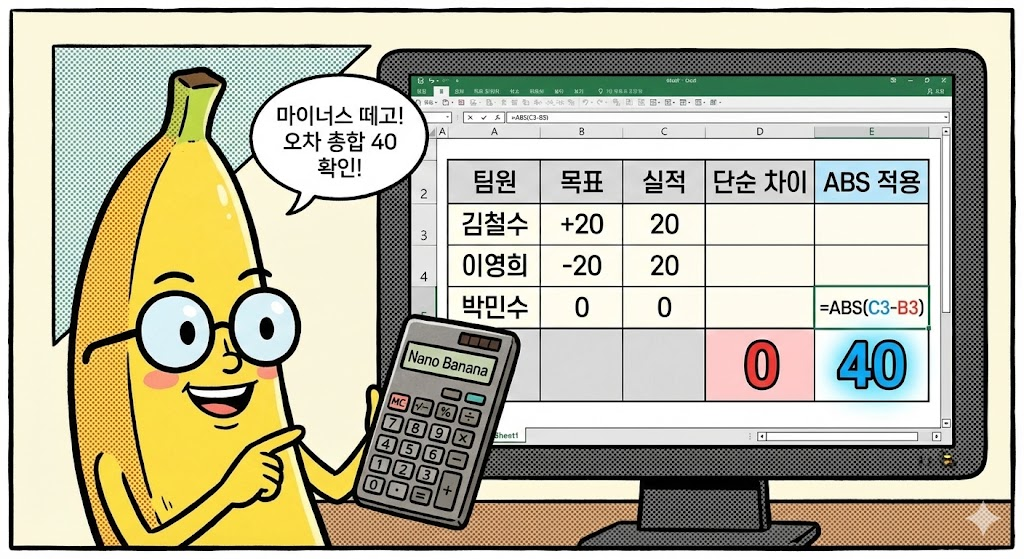
여러분이 영업팀장이고, 팀원들의 목표 대비 실적을 분석하고 있다고 가정해 봅시다. 단순히 (실적 - 목표)를 하면 어떤 팀원은 플러스가 나오고, 어떤 팀원은 마이너스가 나옵니다.
| 팀원 | 목표(A) | 실적(B) | 단순 차이 (B-A) |
ABS 적용 (절댓값) |
|---|---|---|---|---|
| 김철수 | 100 | 120 | +20 | 20 |
| 이영희 | 100 | 80 | -20 | 20 |
| 박민수 | 100 | 100 | 0 | 0 |
| 합계 (오차 총합) | 0 | 40 | ||
왜 ABS가 필요할까요?
위 표의 '단순 차이' 열을 봐주세요. 김철수는 20을 초과 달성(+20)했고, 이영희는 20을 미달(-20)했습니다. 이 두 사람의 격차를 단순히 더하면 (+20) + (-20) = 0이 됩니다.
분명히 목표와 실적 사이에는 '오차'가 발생했는데, 합계가 '0'이라니요? 데이터 상으로는 "우리 팀은 목표와 실적이 완벽하게 일치한다"는 잘못된 결론이 나와버립니다.
이때 필요한 것이 바로 ABS 함수입니다. "누가 잘했냐 못했냐(방향)"를 따지는 게 아니라, "목표에서 얼마나 벗어났는가(크기)"를 합산하려면 반드시 절댓값을 씌워야 합니다. 그래야 정확한 '오차의 총량(40)'을 구할 수 있습니다.
수식 적용하기
단순 차이를 구하는 수식인 =C2-B2 전체를 ABS 함수로 감싸주면 됩니다.
이렇게 입력하면 실적이 목표보다 낮아도 마이너스 기호가 뜨지 않고 깔끔하게 숫자 차이만 표시됩니다.
4. 심화 활용: "조건부 서식"과 함께 사용하기
ABS 함수는 단독으로 쓰일 때보다 다른 기능과 결합할 때 빛을 발합니다. 대표적인 것이 조건부 서식입니다.
예를 들어 "전월 대비 매출 차이가 100만 원 이상 나는 곳만 빨간색으로 칠하고 싶다"라고 가정해 봅시다. 이때 매출이 100만 원 오른 곳(+100)도 중요하고, 100만 원 떨어진 곳(-100)도 중요합니다. 둘 다 '큰 변동'이 있었으니까요.
만약 ABS를 안 쓴다면 조건을 두 번 걸어야 합니다.
- 조건 1: 100보다 큰 경우
- 조건 2: -100보다 작은 경우
하지만 ABS를 쓰면 수식이 아주 심플해집니다.
이렇게 하면 "증가했든 감소했든 상관없이 격차가 100 이상이면"이라는 조건이 완성됩니다. 업무 효율이 훨씬 올라가겠죠?
5. 자주 묻는 질문 (FAQ)
Q. 그냥 셀 서식에서 마이너스만 안 보이게 하면 안 되나요?
A. 절대 안 됩니다! 셀 서식(표시 형식)을 건드려서 #,##0; #,##0처럼 설정하면 눈에는 양수처럼 보이지만, 엑셀은 내부적으로 여전히 '음수(-)'로 인식하고 계산합니다. 나중에 SUM 함수로 더했을 때 엉뚱한 결과가 나옵니다. 반드시 ABS 함수로 '데이터 자체'를 양수로 바꿔줘야 합니다.
Q. 날짜나 시간 계산에도 쓸 수 있나요?
A. 네, 아주 유용합니다. 예를 들어 '도착 시간'과 '출발 시간'의 차이를 구할 때, 순서가 꼬이면 -3시간 같은 이상한 결과가 나옵니다. 이때 ABS를 씌우면 순서 상관없이 "두 시간 사이의 간격"을 정확히 구할 수 있습니다.
6. 마무리하며
오늘은 엑셀에서 가장 기초적이면서도, 데이터의 왜곡을 막아주는 안전벨트 같은 존재인 ABS 함수(절댓값)에 대해 알아보았습니다.
핵심 요약:
- ABS는 마이너스(-)를 떼고 무조건 양수(+)로 만든다.
=ABS(수식)형태로 기존 수식을 감싸주면 된다.- 오차의 크기를 합산하거나, 변동 폭을 분석할 때 필수적이다.
사소한 부호 하나가 전체 보고서의 신뢰도를 떨어뜨릴 수 있습니다. 이제부터는 "두 값의 차이"를 구할 때 습관적으로 ABS 함수를 사용하는 센스를 발휘해 보세요.
다음 시간에는 소수점을 내 마음대로 다루는 INT 함수(정수 변환)와 ROUND 함수(반올림)의 차이점에 대해 명쾌하게 정리해 드리겠습니다. 도움이 되셨다면 공감과 댓글 부탁드립니다!