문서 작업을 하다 보면 참고해야 할 엑셀 파일 링크를 복사해 오거나, 담당자의 이메일 주소를 찾기 위해 연락처 앱을 뒤적거리는 경우가 많습니다. "이 파일 좀 봐주세요" 하고 지저분하고 긴 URL 주소(https://docs.google...)를 그대로 붙여 넣으면 문서의 가독성이 심하게 떨어지죠.
이제는 '골뱅이(@)' 키 하나만 기억하세요. 구글이 야심 차게 내놓은 '스마트 캔버스(Smart Canvas)'의 핵심인 '스마트 칩' 기능을 사용하면, 문서 안에 사람, 파일, 날짜, 지도 정보까지 깔끔한 칩 형태로 심어 넣을 수 있습니다. 오늘 포스팅에서는 단순한 텍스트 문서를 '살아있는 대시보드'로 바꿔주는 스마트 칩의 모든 활용법을 완벽하게 정리해 드립니다.
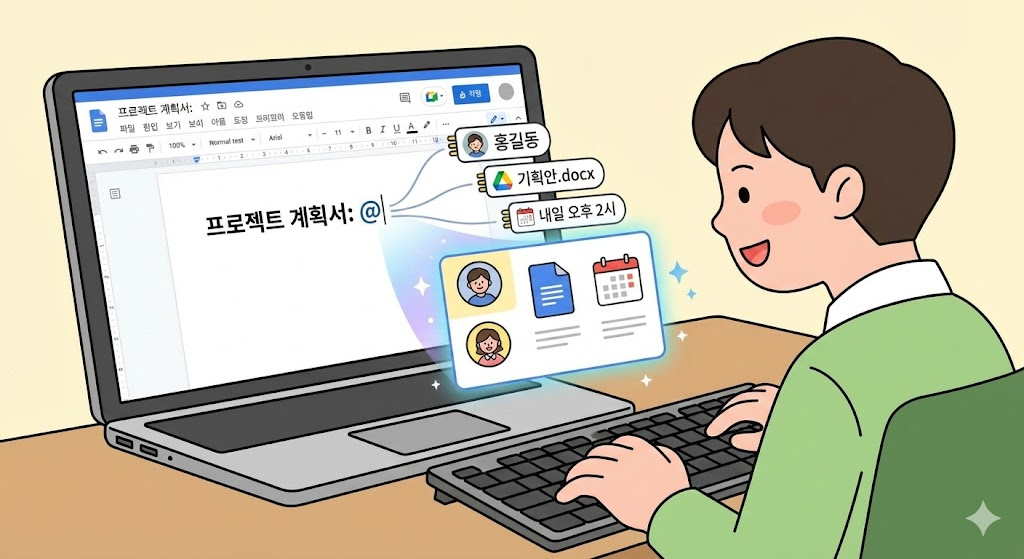
1. 마법의 키 '@' (골뱅이) 누르기
구글 문서(Docs)나 스프레드시트(Sheets) 어디서든 Shift + 2 (@) 키를 눌러보세요. 그러면 드롭다운 메뉴가 촤라락 펼쳐지는데, 이것이 바로 모든 스마트 기능을 불러오는 '만능 커맨드 센터'입니다.
여기서 원하는 항목을 선택하거나 검색어를 입력하면, 텍스트가 알약 모양의 회색 '칩(Chip)'으로 변환됩니다. 이 칩은 단순한 글자가 아니라, 마우스를 올리면 정보를 보여주는 '상호작용 버튼'입니다.
2. 스마트 칩의 3대 핵심 기능 (사람, 파일, 일정)
가장 많이 쓰이는 3가지 기능을 실무 예시와 함께 알아보겠습니다.
👤 사용자 칩 (People Chip)
- 사용법:
@홍길동처럼 이름을 입력하고 리스트에서 선택합니다. - 기능: 이름이 깔끔한 칩으로 변합니다. 마우스를 올리면 그 사람의 이메일 주소, 전화번호가 뜨고, 즉시 메일 보내기나 화상 회의(Meet) 초대가 가능합니다.
- 활용: 회의록 작성 시 '참석자' 명단에 쓰거나, 업무 R&R(역할 분담)을 정할 때 담당자를 태그할 때 유용합니다.
📄 파일 칩 (File Chip)
- 사용법:
@매출보고서처럼 파일명의 일부를 입력하면 내 구글 드라이브에 있는 파일들이 검색됩니다. - 기능: 긴 URL 대신 '파일 아이콘 + 파일명' 형태로 예쁘게 삽입됩니다. 마우스를 올리면 문서를 열지 않고도 내용을 훑어볼 수 있는 '미리보기 창'이 뜹니다.
- 활용: "관련 자료는 [여기]를 참고하세요" 대신 파일 칩을 넣으면 신뢰도가 훨씬 올라갑니다.
📅 날짜 및 일정 칩 (Date & Event)
- 사용법:
@오늘,@내일,@다음주 화요일이라고 치거나@date를 입력해 달력을 띄웁니다. - 기능: 클릭 가능한 날짜 버튼이 생성됩니다. 또한
@회의를 검색해서 구글 캘린더에 있는 일정을 불러오면, 해당 회의의 제목, 시간, 참석자가 자동으로 문서에 요약 정리됩니다. - 활용: 프로젝트 마감일 설정이나 회의록 초안을 잡을 때 필수입니다.
3. 문서 퀄리티를 높이는 고급 칩 (지도, 드롭다운)
단순한 링크 외에도 문서의 기능을 확장해 주는 고급 도구들이 숨어 있습니다.
📍 구글 지도 장소 칩
@강남역처럼 장소를 검색해 보세요. 문서 안에 구글 지도 링크가 삽입됩니다. 클릭하면 우측 사이드 패널에서 바로 지도를 확인하고 길 찾기를 할 수 있습니다. 워크숍 장소나 회식 장소를 공지할 때 아주 편리합니다.
🔽 드롭다운 목록 칩
@dropdown을 입력해 보세요. 문서 안에 선택 가능한 메뉴를 만들 수 있습니다.
- 프로젝트 상태: [시작 전] / [진행 중] / [완료]
- 우선순위: [높음] / [중간] / [낮음]
이 기능을 쓰면 정적인 문서가 클릭으로 상태를 바꾸는 동적인 프로젝트 관리 툴로 변신합니다.
💡 [Tip] 타이머와 스톱워치@timer를 입력하면 문서 안에 5분 타이머가 생깁니다. 회의 시간에 "자, 5분만 브레인스토밍합시다!" 할 때 별도의 시계 앱을 켤 필요 없이 문서 안에서 시간을 잴 수 있습니다.
마무리하며: 연결된 문서는 강력하다
구글의 스마트 칩 기능은 흩어져 있던 정보(사람, 파일, 시간, 장소)를 문서라는 하나의 공간으로 강력하게 연결해 줍니다. 단순히 텍스트를 입력하는 것을 넘어, 업무의 흐름을 원활하게 만드는 '허브(Hub)' 역할을 하는 것이죠.
지금 바로 구글 문서를 켜고 '@' 키를 눌러보세요. 여러분의 문서가 훨씬 더 똑똑해지고 전문적으로 보일 것입니다.
문서를 더 효율적으로 작성하고 싶다면? 타자 칠 필요 없이 말로 글을 쓰는 '구글 문서 음성 입력 활용법'이나, 목차를 자동으로 만들어주는 '목차 자동 생성 팁'도 함께 확인해 보세요!