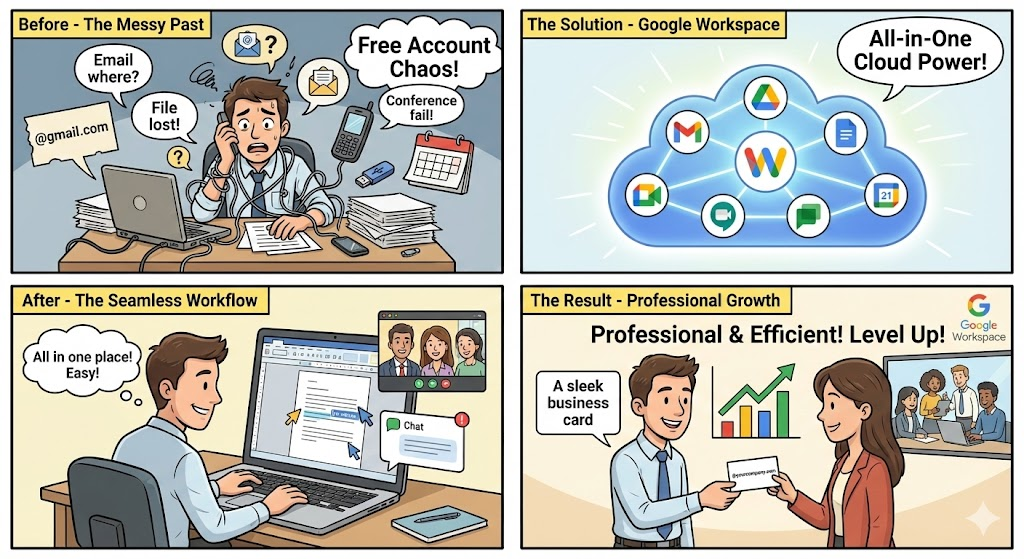
사업을 시작하거나 팀 프로젝트를 진행할 때 가장 먼저 만드는 것이 '이메일'입니다. 혹시 명함에 CEO@gmail.com이나 company_name@naver.com 같은 무료 메일 주소를 적어서 건네고 계신가요?
개인적인 용도라면 상관없지만, 비즈니스 세계에서 무료 도메인 메일은 전문성을 떨어뜨리는 요인이 될 수 있습니다. 또한 직원이 퇴사했을 때 그 직원의 개인 구글 계정에 있는 업무 파일들을 회수할 방법이 없어 난감해지기도 하죠. 이러한 문제들을 해결하고, 단순한 이메일을 넘어 클라우드 협업의 신세계를 열어주는 도구가 바로 '구글 워크스페이스(Google Workspace, 구 G Suite)'입니다. 오늘 포스팅에서는 구글 워크스페이스가 무엇인지, 그리고 무료 버전과 결정적으로 무엇이 다른지 완벽하게 정리해 드립니다.
1. 구글 워크스페이스란 무엇인가?
구글 워크스페이스는 구글이 제공하는 클라우드 기반의 업무 생산성 도구 모음입니다. 과거에는 'G Suite'라는 이름으로 불렸으나, 단순한 앱의 모음이 아닌 '통합된 작업 공간'이라는 의미를 강조하며 리브랜딩 되었습니다.
📦 포함된 핵심 앱
- 소통: Gmail(기업용), Meet(화상회의), Chat(메신저), Calendar(일정)
- 협업: Drive(저장소), Docs(문서), Sheets(스프레드시트), Slides(프레젠테이션)
- 관리: Admin Console(관리자 콘솔), Vault(데이터 보안 및 보존)
핵심은 이 모든 앱이 하나의 계정으로 유기적으로 연결되어 있다는 점입니다. 메일을 쓰면서 바로 화상 회의를 열고, 채팅방에서 문서를 함께 수정하는 것이 물 흐르듯 가능합니다.
2. 무료 계정 vs 유료 계정: 결정적 차이 3가지
"이미 무료로 구글 드라이브랑 지메일 잘 쓰고 있는데, 굳이 돈을 내야 하나요?"라고 묻는 분들을 위해 가장 큰 차이점 3가지를 꼽아보았습니다.
① 커스텀 이메일 도메인 (@company.com)
가장 눈에 띄는 차이입니다. 유료 버전을 사용하면 @gmail.com 대신 우리 회사 이름이 들어간 도메인(@samsung.com, @startuplab.co.kr 등)을 메일 주소로 사용할 수 있습니다. 이는 거래처에 신뢰감을 주는 가장 기초적인 브랜딩입니다.
② 소유권과 보안 (Admin 기능)
무료 계정은 파일의 소유권이 '개인'에게 있습니다. 직원이 퇴사하면서 드라이브 파일을 싹 지우고 나가면 회사는 속수무책입니다.
하지만 워크스페이스는 '관리자(Admin)'가 모든 계정을 통제합니다. 퇴사자의 계정을 정지시키거나 비밀번호를 바꾸고, 데이터를 다른 직원에게 이관할 수 있습니다. 기업의 자산(데이터)을 지키기 위한 필수 보험인 셈입니다.
③ 공유 드라이브 (Shared Drive)
무료 버전의 '내 드라이브'는 개인이 소유하고 공유해 주는 개념입니다. 반면 유료 버전(Business Standard 이상)에서는 '공유 드라이브'를 쓸 수 있습니다. 이곳에 올라간 파일은 특정 개인이 아닌 '팀 소유'가 됩니다. 누가 퇴사하든 파일은 그 자리에 안전하게 남아있습니다.
3. 요금제 비교: 나에게 맞는 플랜은?
구글 워크스페이스는 기업 규모에 따라 다양한 요금제를 제공합니다. 소규모 비즈니스(300인 이하)에서 가장 많이 쓰는 세 가지 플랜을 비교해 드립니다.
| 플랜명 | Business Starter | Business Standard | Business Plus |
|---|---|---|---|
| 가격 (사용자/월) | 약 ₩7,200 ($6) | 약 ₩14,400 ($12) (추천) |
약 ₩21,600 ($18) |
| 저장 용량 | 30GB (개인별) | 2TB (풀링*) | 5TB (풀링*) |
| 화상 회의 | 100명 | 150명 + 녹화 기능 | 500명 + 출석 체크 |
| 공유 드라이브 | ❌ 사용 불가 | ⭕ 사용 가능 | ⭕ + 고급 보안 |
*풀링(Pooling) 용량: 조직 전체의 용량을 합쳐서 공유하는 방식. (예: 5명 사용 시 10TB를 나눠 씀)
💡 추천 가이드
- 1인 기업 / 프리랜서: 커스텀 도메인 이메일만 필요하다면 [Starter]로 충분합니다.
- 3인 이상 팀 / 중소기업: 공유 드라이브와 넉넉한 용량, 화상 회의 녹화가 필수적이므로 [Standard]가 가성비가 가장 좋습니다.
4. 도입 전 체크리스트
도입을 결정했다면, 미리 준비해야 할 것이 있습니다. 바로 '도메인'입니다. 구글 워크스페이스를 가입하려면 회사 이름으로 된 인터넷 주소(Domain)가 반드시 있어야 합니다. 가비아나 후이즈 같은 곳에서 미리 도메인을 구입해 두거나, 워크스페이스 가입 과정에서 구글을 통해 구매할 수도 있습니다.
마무리하며: 비용이 아닌 투자입니다
매달 나가는 고정 지출이 부담스러울 수 있습니다. 하지만 직원들이 파일 버전을 찾느라 헤매는 시간, 퇴사자로 인한 데이터 유실 위험, 전문적이지 못한 이메일 주소로 인한 기회비용을 생각하면 커피 두 잔 값(Standard 기준)은 결코 비싼 금액이 아닙니다.
스마트한 업무 환경은 직원들의 만족도를 높이고 회사의 성장 속도를 가속화합니다. 14일 무료 체험 기간이 제공되니, 먼저 팀원들과 함께 써보며 그 편리함을 직접 경험해 보시길 권장합니다.
구글 워크스페이스의 전체적인 그림이 그려지셨나요? 다음 포스팅에서는 워크스페이스의 핵심 기능 중 하나인 '구글 미트(Meet) 화상 회의 200% 활용법: 배경 변경부터 화면 공유 꿀팁까지'를 상세하게 다뤄보겠습니다. 디지털 노매드로 가는 길, 함께하겠습니다!