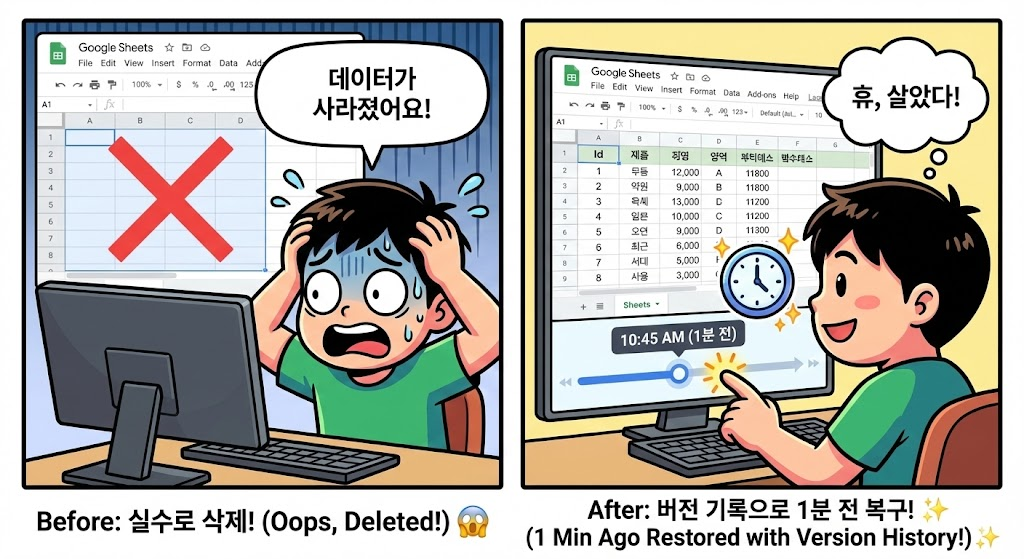
열심히 작성하던 보고서의 중요한 데이터를 실수로 삭제했는데, 이미 '자동 저장'이 되어버려 되돌리기(Ctrl+Z)도 안 먹히는 상황... 상상만 해도 등줄기에 식은땀이 흐르지 않으신가요? 엑셀 파일을 다루면서 한 번쯤은 겪어봤을 이 끔찍한 사고는 구글 스프레드시트에서는 걱정할 필요가 없습니다.
구글 시트에는 마치 '타임머신'처럼 내가 입력한 모든 순간을 기록하고, 원하는 시간대로 되돌려주는 '버전 기록(Version History)' 기능이 있기 때문입니다. 오늘 포스팅에서는 실수로 날린 데이터를 1분 전 상태로 완벽하게 복구하는 방법과 특정 시점의 데이터만 안전하게 빼오는 고급 노하우를 정리해 드립니다. 이 기능 하나만 알아도 여러분의 데이터는 영원히 안전합니다.
1. 단순한 '실행 취소(Undo)'가 아닙니다
우리가 흔히 쓰는 Ctrl + Z는 현재 열려 있는 창에서 방금 한 작업을 취소할 뿐입니다. 창을 닫았다가 다시 열거나, 다른 팀원이 수정한 내용을 되돌리지는 못합니다.
하지만 구글 시트의 '버전 기록'은 다릅니다.
⏳ 버전 기록의 3가지 특징
- 영구 보존: 1년 전에 수정한 내용도, 창을 닫아도 기록이 남아있습니다.
- 누가 했는지 식별: 팀원 중 누가 데이터를 수정(혹은 삭제)했는지 아이디 별로 색상이 표시됩니다.
- 나노 단위 기록: 1분 단위, 입력 단위로 쪼개서 복구 시점을 선택할 수 있습니다.
2. 타임머신 탑승하기: 버전 기록 보는 법 (Step-by-Step)
사고가 발생했습니다! 당황하지 말고 침착하게 아래 순서를 따라 하세요.
🖱️ 메뉴 진입 방법
- 구글 스프레드시트 상단 메뉴에서 [파일]을 클릭합니다.
- [버전 기록] > [버전 기록 보기]를 선택합니다.
- 또는 단축키 [Ctrl + Alt + Shift + H]를 누르면 한 번에 진입할 수 있습니다. (맥: Cmd + Option + Shift + H)
Alt 태그: 구글 스프레드시트 버전 기록 메뉴 위치
🕰️ 시간 여행 및 복구
- 우측 사이드바에 날짜와 시간별로 저장된 '기록 목록'이 나타납니다.
- 원하는 날짜 옆의 화살표(▶)를 누르면 더 세밀한 시간 단위(분 단위)로 펼쳐집니다.
- 시간을 클릭해 보세요. 중앙 화면이 그 당시의 상태로 미리보기 됩니다.
- 원하는 시점을 찾았다면, 상단에 있는 초록색 [이 버전으로 복원하기] 버튼을 누릅니다.
짠! 삭제되었던 데이터가 마법처럼 다시 돌아왔습니다. 복원하더라도 그 이후의 기록이 사라지는 것은 아니니 안심하세요.
3. 고수의 팁: "복원하지 않고 사본만 만들기" (안전제일)
무턱대고 [복원하기]를 누르면 현재 작업 중이던 최신 데이터가 과거 데이터로 덮어씌워질 수 있습니다. "과거의 특정 데이터만 살리고, 현재 작업물은 유지하고 싶다면" 이 방법을 쓰세요.
💾 사본 생성 전략
- 버전 기록 화면에서 복구하고 싶은 시점을 찾습니다.
- 우측 점 3개 메뉴(⋮)를 클릭하고 [사본 생성]을 누릅니다.
- 새로운 창에 과거 시점의 파일이 별도의 파일로 생성됩니다.
- 이제 그 파일에서 필요한 데이터만 복사(Ctrl+C)해서 현재 작업 중인 파일에 붙여넣기(Ctrl+V) 하세요.
이 방법이 데이터 유실 위험 없이 가장 안전하게 복구하는 프로들의 방식입니다.
💡 [Tip] 중요 시점에 '이름' 붙이기
매번 날짜와 시간을 확인하기 어렵다면, 중요한 작업을 마친 후 [파일] > [버전 기록] > [현재 버전 이름 지정]을 클릭하세요. "최종_제출용", "1차_수정완료"처럼 이름을 붙여두면 나중에 찾기가 훨씬 쉽습니다.
마무리하며: 구글 시트를 쓰는 가장 큰 이유
구글 스프레드시트의 '버전 기록'은 단순한 복구 도구가 아니라, 협업과 데이터 관리에 필수적인 '보험'과도 같습니다. 이 기능 덕분에 우리는 실수하는 것을 두려워하지 않고 마음껏 데이터를 수정하고 가공할 수 있습니다.
지금 바로 작업 중인 시트에서 Ctrl+Alt+Shift+H를 눌러보세요. 나의 치열했던 작업 기록들이 시간순으로 쌓여있는 것을 확인하실 수 있습니다.
데이터를 안전하게 지키는 법을 알았다면, 이제 더 효율적으로 데이터를 다룰 차례입니다. 지난 포스팅인 '스프레드시트 단축키 BEST 10'이나 '스파크라인으로 미니 차트 그리기' 글도 함께 참고하여 업무 스킬을 레벨업 해보세요!