검은 글씨와 흰 배경으로만 가득 찬 엑셀 파일을 보고 있으면 중요한 정보가 무엇인지 한눈에 들어오지 않습니다. 유통기한이 지난 상품, 목표를 달성한 매출, 중복된 회원 정보를 찾기 위해 일일이 눈을 부릅뜨고 찾아야 한다면 업무 효율은 바닥을 칠 수밖에 없습니다.
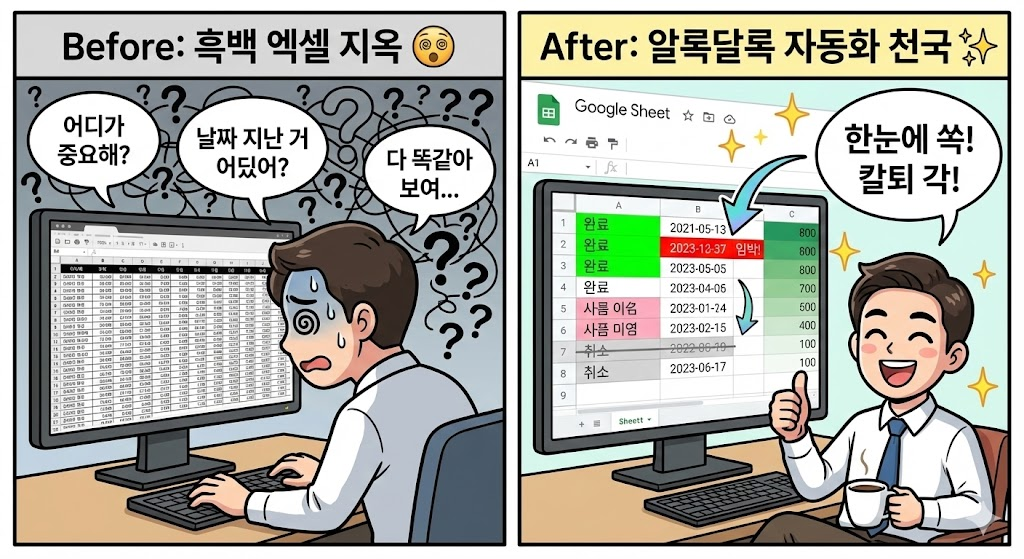
이때 필요한 것이 바로 '조건부 서식(Conditional Formatting)'입니다. 사용자가 정한 규칙(조건)에 따라 셀의 색상이나 글자 스타일을 자동으로 바꿔주는 기능이죠. 마치 엑셀 안에 나만의 비서를 두는 것과 같습니다. 오늘 포스팅에서는 직장인들이 가장 많이 쓰는 실무 예제를 중심으로, 데이터를 살아 움직이게 만드는 조건부 서식 활용 꿀팁 5가지를 정리해 드립니다.
1. 상태값 자동 신호등: "완료는 초록, 대기는 노랑"
프로젝트 진행 상황이나 결제 상태를 관리할 때 가장 기본이 되는 설정입니다. 텍스트를 읽지 않아도 색깔만 보고 상황을 파악할 수 있게 만듭니다.
🚦 설정 방법
- 상태가 적힌 열(Column)을 전체 선택합니다.
- [서식] > [조건부 서식]을 클릭합니다.
- [형식 규칙]에서 '텍스트가 정확하게 일치'를 선택합니다.
- 값에 '완료'를 적고 초록색을, 규칙을 추가하여 '대기'를 적고 노란색을 지정합니다.
이제 셀에 '완료'라고 입력하는 순간, 자동으로 초록색 불이 켜지며 성취감을 높여줄 것입니다.
2. 날짜 관리의 핵심: "오늘 날짜와 유통기한 임박 강조"
재고 관리나 일정표에서 날짜가 지났거나 임박한 항목을 놓치면 큰일이 납니다. 날짜 함수를 활용하면 오늘을 기준으로 자동으로 색을 바꿀 수 있습니다.
📅 디데이(D-Day) 자동 알림 공식
- 이미 지난 날짜(연체): 규칙을 '이전 날짜'로 선택하고 값을 '오늘'로 설정하면, 오늘보다 과거인 날짜들이 빨간색으로 변합니다.
- 3일 이내 임박: [맞춤 수식]을 선택하고 아래 수식을 넣습니다.
=AND(A1>=TODAY(), A1<=TODAY()+3)
(A1은 날짜가 있는 첫 번째 셀 주소입니다.)
이 기능을 쓰면 매일 아침 시트를 열었을 때, 내가 오늘 처리해야 할 긴급한 일들이 하이라이트 되어 나를 반겨줍니다.
3. 중복 데이터 시각화: "중복된 값 빨간색 표시"
지난 포스팅에서 UNIQUE 함수로 중복을 제거하는 법을 배웠지만, 지우지는 않고 "어디가 중복인지 눈으로만 확인"하고 싶을 때가 있습니다. 이때는 COUNTIF 함수를 조건부 서식에 넣으면 됩니다.
🔍 중복 탐지 수식
=COUNTIF(A:A, A1) > 1
이 수식은 "A열 전체에서 A1과 똑같은 값이 1개보다 많다면(즉, 2개 이상이라면) 서식을 적용하라"는 뜻입니다. 고객 명단에 전화번호가 중복되었는지 확인할 때 아주 유용합니다.
4. 가독성 끝판왕: "행(Row) 전체 색칠하기"
조건부 서식의 가장 고급 기술이자, 실무자들이 가장 많이 물어보는 질문입니다. 특정 셀 하나가 아니라, 조건이 맞으면 그 줄 전체를 칠하는 방법입니다. 예를 들어, '취소'된 주문은 행 전체에 회색 취소선을 긋는 것이죠.
🎨 절대 참조($)의 활용
- 데이터가 있는 표 전체 범위를 선택합니다. (예: A2:F100)
- [맞춤 수식]에 다음과 같이 입력합니다.
=$C2="취소" - 해설: 열 번호(C) 앞에 달러($) 표시를 붙이는 것이 핵심입니다. 이렇게 하면 다른 열들도 "C열의 값이 '취소'인지"만 바라보게 되어, 행 전체가 동시에 색이 변합니다.
5. 데이터 분포 확인: "색상 스케일(Color Scale)"
숫자가 많은 매출표나 성적표에서 어디가 높고 어디가 낮은지 한눈에 보고 싶다면 '색상 스케일'을 사용하세요.
- 조건부 서식 메뉴 상단 탭에서 [단색] 대신 [색상 스케일]을 선택합니다.
- 최솟값(흰색) → 최댓값(초록색)으로 설정하면, 숫자가 높을수록 진한 초록색이 됩니다.
이 기능을 쓰면 복잡한 차트를 그리지 않아도 데이터의 흐름을 파악하는 '히트맵(Heatmap)'을 1초 만에 만들 수 있습니다.
마무리하며: 보는 사람이 편해야 좋은 문서입니다
조건부 서식은 단순히 문서를 예쁘게 꾸미는 기능이 아닙니다. 중요한 정보를 놓치지 않게 도와주는 '안전장치'이자, 데이터를 직관적인 정보로 바꿔주는 '시각화 도구'입니다.
오늘 당장 업무 일지에 '완료' 상태 자동 초록색 설정 하나만이라도 적용해 보세요. 시트가 훨씬 생동감 있게 변하고, 업무의 흐름이 한눈에 들어오는 경험을 하게 되실 겁니다.
데이터를 예쁘게 정리했다면, 이제 흩어져 있는 텍스트 데이터를 깔끔하게 다듬을 차례입니다. 다음 포스팅에서는 이름과 전화번호를 분리하거나 합치는 '텍스트 나누기 & 합치기(SPLIT, & 연산자)' 활용법을 알아보겠습니다. 여러분의 칼퇴를 응원합니다!