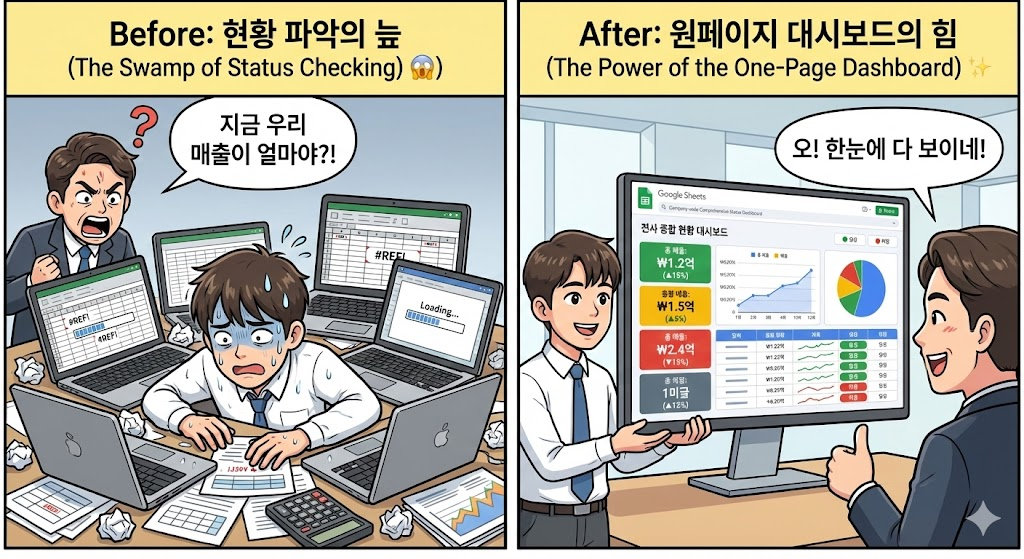
대표님이나 상사가 "현재 우리 매출 현황이 어떻게 되지?"라고 물었을 때, 파일 3개를 열고 계산기를 두드리고 계신가요? 숫자는 흩어져 있으면 '데이터(Data)'에 불과하지만, 한 곳에 모아서 보여주면 '정보(Information)'가 됩니다.
복잡한 유료 ERP나 BI 툴을 쓰지 않아도 괜찮습니다. 우리가 매일 쓰는 구글 스프레드시트만으로도 실시간으로 변하는 '올인원 대시보드(All-in-One Dashboard)'를 만들 수 있습니다. 오늘 포스팅에서는 흩어진 데이터를 모아 경영진이 좋아하는 한 페이지 요약 보고서를 만드는 기획 단계부터 실무 제작 꿀팁까지 완벽하게 정리해 드립니다.
1. 기획 단계: 무엇을 보여줄 것인가? (KPI 선정)
무작정 차트부터 그리면 실패합니다. 가장 먼저 해야 할 일은 '핵심 성과 지표(KPI)'를 정의하는 것입니다. 대시보드는 예쁜 그림이 아니라, 의사결정을 돕는 도구여야 하기 때문입니다.
🎯 직무별 추천 KPI 예시
- 영업팀: 월별 매출 달성률, 전년 대비 성장률(YoY), 신규 계약 건수
- 마케팅팀: 광고비 대비 수익률(ROAS), 유입 방문자 수, 전환율
- 인사/총무: 부서별 예산 소진율, 연차 사용률, 입/퇴사 현황
너무 많은 정보를 담으려 하지 마세요. "딱 3초만 봐도 회사가 잘 돌아가는지 알 수 있는가?"를 기준으로 3~5개의 핵심 지표만 남기는 것이 좋습니다.
2. 레이아웃 디자인: 시선의 흐름을 고려하라
대시보드에도 '문법'이 있습니다. 사람의 시선은 왼쪽 위에서 오른쪽 아래(Z자 형태)로 흐릅니다. 이 흐름에 맞춰 정보를 배치해야 가독성이 높아집니다.
📐 추천 레이아웃 구조
- 상단 (Header): 대시보드 제목, 기준 날짜, 필터(슬라이서)
- 중단 1 (Scorecard): 가장 중요한 핵심 숫자 (예: 총 매출액, 달성률) 크게 배치
- 중단 2 (Trend): 시간의 흐름을 보여주는 꺾은선 그래프 (월별 추이)
- 하단 (Details): 세부 내역을 보여주는 표나 항목별 비중(원형 차트)
이 구조만 지켜도 전문 디자이너가 만든 것 같은 깔끔한 보고서가 완성됩니다.
3. 제작 실무: 대시보드를 살리는 핵심 기능 3가지
이제 실제로 시트에서 구현해 볼 차례입니다. 일반 표와 대시보드를 구분 짓는 3가지 핵심 기능을 소개합니다.
① 스파크라인 (SPARKLINE)
지난 포스팅에서 다뤘던 기능입니다. 거대한 차트 대신 셀 안에 미니 차트를 넣어 공간 효율을 극대화하세요. =SPARKLINE(범위) 하나면 충분합니다.
② 슬라이서 (Slicer) : 인터랙티브 기능
정적인 보고서는 재미없습니다. 사용자가 직접 "A팀 결과만 보고 싶은데?", "1분기만 보고 싶은데?"라고 할 때 버튼을 눌러 데이터를 바꿀 수 있어야 합니다.
- 설정법: 데이터 범위를 선택하고 [데이터] > [슬라이서 추가] 클릭
- 오른쪽에 생성된 버튼으로 부서나 날짜를 선택하면, 연결된 차트와 표가 자동으로 필터링되어 바뀝니다.
③ 조건부 서식 (신호등 표시)
목표 달성률이 100%가 넘으면 초록색, 80% 미만이면 빨간색으로 셀 색상이 자동으로 바뀌게 설정하세요. 경영진은 빨간색 불이 들어온 곳만 집중해서 보면 되므로 시간을 아껴줄 수 있습니다.
4. 한 단계 더: '구글 루커 스튜디오'로 업그레이드
스프레드시트로도 충분히 훌륭하지만, 조금 더 세련되고 전문적인(웹사이트 같은) 대시보드를 원하시나요? 그렇다면 구글이 무료로 제공하는 루커 스튜디오(Looker Studio, 구 데이터 스튜디오)를 추천합니다.
스프레드시트는 '데이터 저장소'로 쓰고, 시각화는 '루커 스튜디오'에서 하는 방식입니다.
- 드래그 앤 드롭만으로 차트를 배치할 수 있습니다.
- 모바일에서도 깨지지 않고 깔끔하게 볼 수 있습니다.
- 매일 아침 정해진 시간에 PDF로 자동 이메일 발송이 가능합니다.
마무리하며: 보는 것이 믿는 것입니다
대시보드는 단순한 정리 정돈이 아닙니다. 우리 회사가 어디로 가고 있는지 보여주는 '나침반'입니다. 흩어져 있는 엑셀 파일들을 하나로 모으는 것부터 시작해 보세요. 그 과정에서 보이지 않던 인사이트가 발견될 것입니다.
데이터 시각화까지 마스터하셨다면, 이제 문서 작업의 효율을 극대화할 수 있는 AI 도구를 활용해 볼 차례입니다. 다음 포스팅에서는 구글 시트뿐만 아니라 문서, PPT 제작까지 도와주는 '구글 워크스페이스용 Gemini AI 활용법'에 대해 알아보겠습니다. 여러분의 업무 혁신을 응원합니다!