팀원들과 하나의 구글 문서에서 동시에 작업하다 보면 아찔한 순간들이 발생합니다. 누군가 내가 써둔 문장을 허락 없이 지우고 다른 내용을 채워 넣거나, 교정해 준답시고 내용을 고쳤는데 "원래 문장이 뭐였지?" 하고 혼란에 빠지는 경우 말이죠.
협업을 잘하는 팀은 절대 원본을 함부로 건드리지 않습니다. 대신 구글 문서의 '제안 모드(Suggesting Mode)'를 사용합니다. 이 기능은 MS Word의 '변경 내용 추적'과 같은 기능으로, 원본 텍스트는 그대로 둔 채 "이렇게 고치는 게 어떨까요?"라고 가상의 펜으로 메모를 남기는 방식입니다. 오늘 포스팅에서는 프로 일잘러들의 필수 매너인 제안 모드 사용법과 피드백 승인/거절 프로세스를 완벽하게 정리해 드립니다.
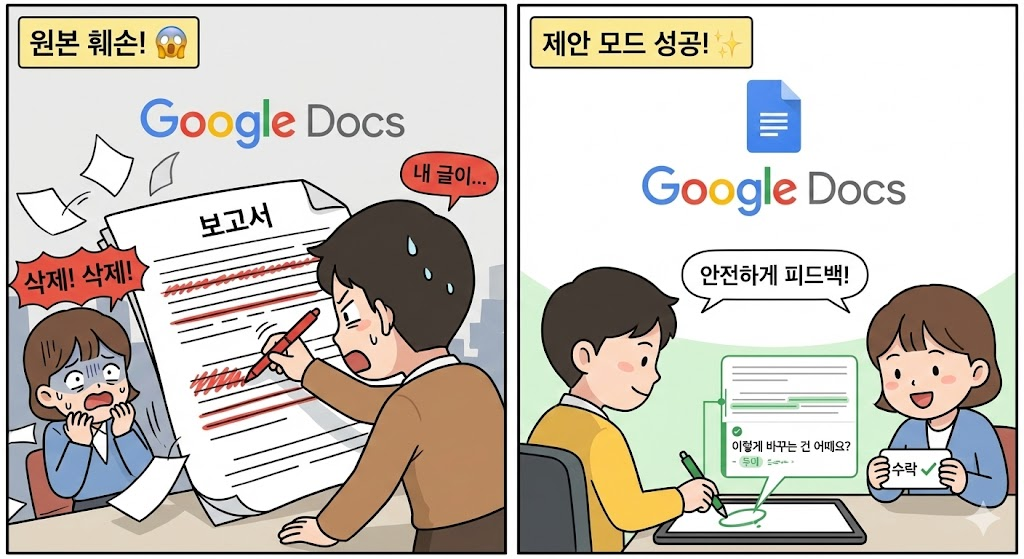
1. "수정" 말고 "제안" 하세요: 모드 전환 방법
구글 문서는 기본적으로 '수정 모드'로 열립니다. 내가 타이핑하는 즉시 원본이 바뀝니다. 남의 글을 봐줄 때는 반드시 모드를 바꿔야 합니다.
🔄 모드 변경 3초 컷
- 구글 문서 우측 상단을 보면 [연필 아이콘(수정)]이 보일 것입니다. 이것을 클릭합니다.
- 드롭다운 메뉴에서 [제안(Suggesting)]을 선택합니다.
- 아이콘이 초록색 말풍선 모양으로 바뀌었다면 준비 완료입니다.
💡 [참고] 권한 확인
만약 '제안' 메뉴가 보이지 않는다면, 문서 소유자가 당신에게 '보기 전용(Viewer)' 권한만 줬을 가능성이 큽니다. 최소한 '댓글 작성자(Commenter)' 이상의 권한이 있어야 제안 모드를 쓸 수 있습니다.
2. 제안 모드로 피드백 남기기 (실전)
이제 제안 모드가 켜진 상태에서 글을 고쳐보겠습니다. 평소처럼 텍스트를 지우거나 입력하면 됩니다. 하지만 결과물은 다르게 나타납니다.
✍️ 수정 시각 효과
- 삭제할 때: 글자가 지워지는 대신, 글자 위에 취소선이 그어집니다. (예: 잘못된 내용)
- 추가할 때: 새로운 글자가 초록색(또는 다른 색)으로 표시되고 괄호로 감싸집니다.
- 우측 패널: 문서 오른쪽 여백에 "누가, 무엇을, 어떻게 바꾸려는지" 설명하는 카드가 자동으로 생성됩니다.
이렇게 하면 원본 작성자는 내 글이 어떻게 바뀔지 눈으로 확인하며 안심할 수 있습니다.
3. 문서 주인의 권한: 제안 수락(✔) vs 거절(✖)
제안 모드의 핵심은 "최종 결정권은 문서 주인에게 있다"는 점입니다. 피드백을 받은 사람은 우측에 뜬 카드를 보고 결정을 내립니다.
👍 제안 수락하기 (체크 표시)
제안 내용이 마음에 든다면 카드에 있는 [체크(✔) 버튼]을 누르세요. 그 순간 제안된 내용이 원본에 반영되고, 색깔 표시가 사라지며 검은색 일반 텍스트로 변합니다.
👎 제안 거절하기 (엑스 표시)
제안이 마음에 들지 않거나 오타라면 [엑스(✖) 버튼]을 누르세요. 제안 내용은 흔적도 없이 사라지고, 원본 글이 그대로 유지됩니다.
4. 댓글(Comment)과는 무엇이 다를까?
많은 분이 '댓글'과 '제안'을 헷갈려합니다. 상황에 맞춰 골라 쓰세요.
| 구분 | 댓글 (Comment) | 제안 (Suggestion) |
|---|---|---|
| 목적 | 질문, 의견, 토론 | 구체적인 문구 수정 |
| 사용법 | 텍스트 드래그 > 말풍선 클릭 | 제안 모드 켜고 > 직접 타이핑 |
| 예시 | "이 부분 출처가 어디인가요?" | "2024년"을 -> "2025년"으로 고침 |
마무리하며: 매너 있는 협업의 시작
구글 문서의 '제안 모드'는 단순한 기능이 아니라, 함께 일하는 동료에 대한 배려입니다. 상대방의 글을 존중하면서도 더 좋은 방향으로 개선할 수 있는 가장 우아한 방법이기 때문입니다.
오늘부터 팀원에게 피드백을 줄 때는 "잠깐만요, 제안 모드로 바꿀게요"라고 말해보세요. 여러분의 프로페셔널함이 한층 돋보일 것입니다.
협업하다가 실수로 누군가 제안을 거절했거나 데이터를 날렸나요? 걱정 마세요. '구글 시트/문서 버전 기록 복구 방법' 포스팅을 참고하면 1분 전으로 시간을 되돌릴 수 있습니다.