100페이지가 넘는 프로젝트 제안서를 밤새워 완성했는데, 다음 날 팀장님이 오셔서 이렇게 말합니다.
"아, 이번 프로젝트명이 '알파'에서 '베타'로 바뀌었어. 문서 싹 다 수정해서 다시 가져와."
이 말을 듣고 눈앞이 깜깜해지셨나요? 문서 처음부터 끝까지 스크롤을 내리며 '알파'라는 단어를 찾아 일일이 지우고 타이핑하는 것은 하수나 하는 일입니다. 우리에게는 '찾기 및 바꾸기(Find and Replace)'라는 강력한 무기가 있습니다. 단순한 검색(Ctrl+F)을 넘어, 문서 전체의 내용을 클릭 한 번으로 갈아엎는 마법 같은 기능입니다. 오늘 포스팅에서는 단축키 Ctrl+H의 기본 사용법부터, 실수 없이 완벽하게 수정하는 노하우, 그리고 불필요한 공백을 한 방에 없애는 고급 팁까지 정리해 드립니다.
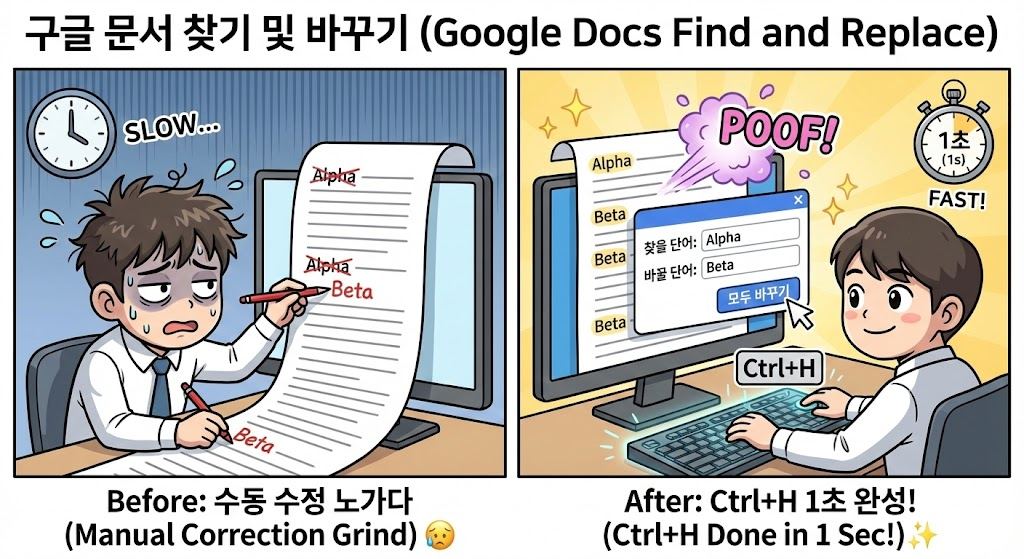
1. Ctrl+F와 Ctrl+H는 다릅니다
많은 분이 Ctrl+F(찾기)는 익숙하게 사용합니다. 하지만 이것은 단어를 '찾아주기'만 할 뿐, 수정해 주지는 않습니다. 편집을 위해서는 반드시 H를 기억해야 합니다.
⌨️ 단축키 실행
- Windows:
Ctrl + H - Mac:
Command(⌘) + Shift + H - 메뉴 경로: [편집(Edit)] > [찾기 및 바꾸기(Find and replace)]
이 단축키를 누르면 화면 중앙에 팝업창이 뜹니다. 이곳이 바로 대량 수정의 관제탑입니다.
2. 실수 없는 일괄 수정 3단계 가이드
"모두 바꾸기" 버튼은 강력하지만 위험합니다. 엉뚱한 단어까지 바뀌어 문맥이 이상해질 수 있기 때문이죠. 안전하게 수정하는 절차를 알려드립니다.
Step 1: 검색어 입력
'찾기' 칸에 수정하고 싶은 옛날 단어(예: 알파)를 입력하고, '바꾸기' 칸에 새로운 단어(예: 베타)를 입력합니다.
Step 2: 눈으로 확인하며 바꾸기 (권장)
바로 [모두 바꾸기]를 누르지 말고, [다음] 버튼을 눌러보세요. 문서 내의 해당 단어가 하나씩 하이라이트 됩니다. 문맥을 확인한 후 [바꾸기] 버튼을 누르면 그 단어 하나만 수정되고 다음 단어로 넘어갑니다. 중요한 문서라면 이 방식을 추천합니다.
Step 3: 확신이 들 땐 [모두 바꾸기]
단어가 명확한 고유명사라서 오해의 소지가 없다면 과감하게 [모두 바꾸기(Replace all)]를 누르세요. "50개 항목이 변경되었습니다"라는 메시지와 함께 1초 만에 퇴근 시간이 당겨집니다.
3. 고수의 팁: 두 번 띄어쓰기(Double Space) 한 방에 잡기
글을 쓰다 보면 나도 모르게 스페이스바를 두 번 탁탁! 눌러서 간격이 벌어진 곳이 생깁니다. 눈에는 잘 안 띄지만 문서의 완성도를 떨어뜨리는 주범이죠. 이것도 Ctrl+H로 해결할 수 있습니다.
🧹 공백 청소법
- Ctrl + H를 누릅니다.
- '찾기' 칸에 스페이스바를 두 번 칩니다. (공백 두 개가 들어갑니다.)
- '바꾸기' 칸에 스페이스바를 한 번 칩니다.
- [모두 바꾸기]를 누릅니다.
이 과정을 "0개 항목이 변경되었습니다"가 나올 때까지 반복해 보세요. 문서 내의 모든 불필요한 여백이 깔끔하게 정리됩니다.
4. 정규 표현식(Regular Expressions): 궁극의 검색 기술
단순한 단어가 아니라 "문서 내의 모든 이메일 주소를 지우고 싶다"거나 "모든 숫자를 괄호로 감싸고 싶다"면 어떻게 해야 할까요? 이때 사용하는 것이 '정규 표현식'입니다.
찾기 및 바꾸기 창 하단에 [정규 표현식을 사용하여 일치 항목 찾기]를 체크하면 사용할 수 있습니다.
🧩 자주 쓰는 정규식 패턴 (복사해서 쓰세요)
\d+: 문서 내의 모든 숫자를 찾습니다.[가-힣]+: 문서 내의 모든 한글을 찾습니다.^$: 아무것도 없는 빈 줄(엔터)을 찾습니다.
예를 들어, 인터넷에서 긁어온 글에 빈 줄이 너무 많다면, 찾기 칸에 ^$를 넣고 바꾸기 칸을 비운 뒤 [모두 바꾸기]를 하면 빈 줄이 싹 사라집니다. (이 기능은 정말 유용합니다!)
마무리하며: 단순 반복은 컴퓨터에게 맡기세요
"열심히 일하는 것(Work Hard)"보다 "똑똑하게 일하는 것(Work Smart)"이 중요합니다. Ctrl+H는 단순 반복 작업에서 우리를 해방해 주는 가장 기초적이면서도 강력한 도구입니다.
앞으로 특정 단어를 수정해야 할 때는 절대 문서를 처음부터 읽지 마세요. 단축키를 누르고, 입력하고, 바꾸세요. 남은 시간은 더 창의적인 일에 투자하시기 바랍니다.
문서 편집 속도를 높였다면, 이제 문서에 들어갈 시각 자료를 다듬을 차례입니다. 포토샵 없이도 가능한 '구글 문서 이미지 자르기 및 보정 팁'이나 '특수 문자 및 이모지 삽입 꿀팁' 포스팅도 함께 확인해 보세요!