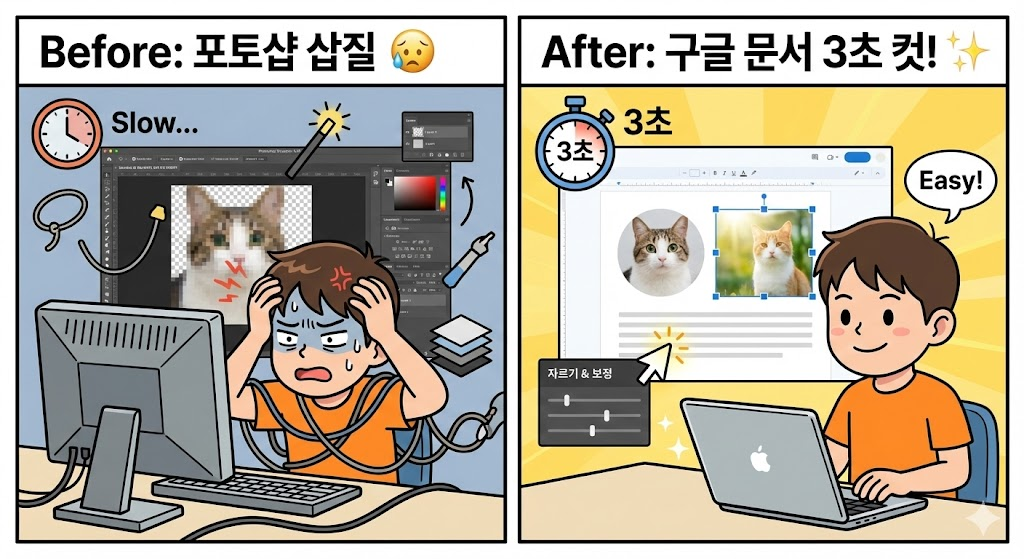
보고서나 블로그 글을 작성할 때, 적절한 이미지는 글의 가독성을 높이는 필수 요소입니다. 그런데 사진의 불필요한 배경을 자르거나 너무 어두운 사진을 밝게 만들기 위해, 매번 무거운 포토샵을 켜거나 그림판을 열고 계신가요?
이런 번거로운 과정이 작업 시간을 갉아먹는 주범입니다. 구글 문서(Google Docs)에는 의외로 강력한 '이미지 편집 도구'가 내장되어 있습니다. 단순히 사진을 넣는 것을 넘어, 원하는 모양으로 자르기(마스킹), 밝기 및 대비 조절, 투명도 설정까지 문서 안에서 원스톱으로 해결할 수 있죠. 오늘 포스팅에서는 외부 프로그램 없이 구글 문서만으로 이미지를 전문가처럼 다루는 숨겨진 꿀팁을 공개합니다.
1. 기본 중의 기본: 이미지 자르기 (Crop)
캡처한 화면의 지저분한 테두리나 불필요한 여백을 잘라내는 가장 기초적인 기능입니다. 두 가지 방법이 있습니다.
✂️ 더블 클릭 활용법
- 문서에 삽입된 이미지를 '더블 클릭(Double Click)'합니다.
- 이미지 테두리에 파란색 점 대신 검은색 '자르기 핸들'이 나타납니다.
- 이 검은색 핸들을 마우스로 잡고 안쪽으로 드래그하면, 회색으로 변한 부분이 잘려 나갑니다.
- 문서의 빈 곳을 클릭하거나 엔터를 치면 자르기가 완료됩니다.
※ 팁: 이미 잘라낸 후에도 다시 더블 클릭하여 영역을 넓히면 원본 이미지가 살아있어 언제든 수정이 가능합니다. (비파괴 편집)
2. 고수의 스킬: 도형 모양으로 자르기 (마스킹)
네모난 사진은 딱딱해 보일 수 있습니다. 프로필 사진을 동그라미로 만들거나, 강조할 부분을 화살표 모양으로 잘라내고 싶다면 이 기능을 쓰세요. PPT 부럽지 않은 디자인이 가능합니다.
⭕ 모양으로 자르기 단계
- 이미지를 클릭하여 선택합니다.
- 상단 도구 모음에 있는 [자르기 아이콘(✂️)] 바로 옆에 있는 '작은 화살표(▼)'를 누릅니다. (이게 핵심입니다!)
- [모양(Shapes)] 메뉴가 펼쳐지면 원하는 도형(원, 화살표, 하트 등)을 선택합니다.
- 선택하는 즉시 이미지가 해당 도형 모양으로 예쁘게 오려집니다.
3. 디테일 보정: 밝기, 대비, 투명도 조절
사진이 너무 어둡게 찍혔거나, 이미지를 배경처럼 흐릿하게 만들고 싶을 때가 있습니다. 구글 문서에는 기본적인 사진 보정 기능이 탑재되어 있습니다.
🎨 이미지 옵션 패널 열기
- 이미지를 클릭하고 상단 메뉴의 [이미지 옵션(Image options)]을 누릅니다. (또는 우클릭 > 이미지 옵션)
- 우측에 사이드 패널이 열리면 [조정(Adjustments)] 탭을 펼칩니다.
🎛️ 3가지 핵심 기능
- 투명도(Transparency): 이미지를 반투명하게 만듭니다. 글자 뒤에 이미지를 배경으로 깔고 싶을 때(워터마크 효과) 수치를 50% 이상으로 높여보세요.
- 밝기(Brightness): 어두운 사진을 밝게 살려냅니다.
- 대비(Contrast): 사진을 더 선명하고 쨍하게 만듭니다. 흐릿한 문서 사진을 보정할 때 유용합니다.
🔄 실수했다면? [이미지 재설정]
이리저리 보정하다가 사진이 이상해졌나요? 걱정 마세요. 이미지 옵션 패널 하단에 있는 [재설정(Reset)] 버튼 하나면 원본 상태로 즉시 복구됩니다.
4. 보너스: 텍스트와 이미지 배치 (줄 바꿈 설정)
이미지를 잘랐는데 글자가 피해 도망가거나 원하지 않는 위치에 붕 떠 있다면 '텍스트 줄바꿈' 설정을 만져야 합니다. 이미지를 클릭하면 하단에 작은 팝업 메뉴가 뜹니다.
- 텍스트 줄바꿈(Wrap text): 가장 추천하는 옵션입니다. 이미지가 글자들과 자연스럽게 어우러지며, 마우스로 자유롭게 위치를 옮길 수 있습니다.
- 텍스트 뒤(Behind text): 이미지를 글자 뒤로 보냅니다. 위에서 배운 '투명도' 조절과 함께 쓰면 멋진 배경지가 됩니다.
마무리하며: 문서는 비주얼 싸움입니다
이제 단순히 텍스트만 채우는 시대는 지났습니다. 적재적소에 잘 정돈된 이미지가 들어간 문서는 독자의 시선을 사로잡고 내용 이해도를 2배 이상 높여줍니다.
포토샵을 켤 시간에, 구글 문서 안에서 '더블 클릭' 한 번으로 이미지를 다듬어보세요. 여러분의 퇴근 시간은 빨라지고, 문서의 퀄리티는 높아질 것입니다.
이미지 편집까지 마스터했다면, 이제 문서의 배경까지 눈에 편하게 바꿔볼까요? 지난 포스팅인 '구글 문서 배경색 변경 및 다크모드 설정법'을 참고하여 완벽한 집필 환경을 만들어보세요!