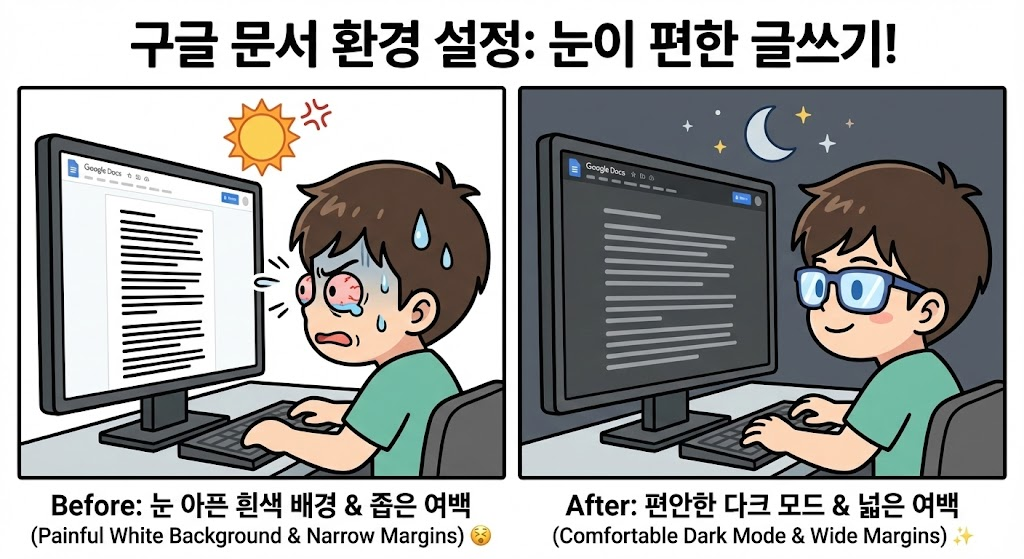
장시간 하얀색 모니터 화면을 보며 글을 쓰다 보면 눈이 시리고 피로감이 몰려옵니다. 특히 밤 늦게 작업할 때, 쨍한 흰색 바탕의 문서는 시력 저하의 주범이기도 하죠. "구글 문서는 원래 흰색 종이 모양 아닌가요?"라고 생각하시나요? 아닙니다.
구글 문서(Google Docs)는 사용자의 편의를 위해 **종이 색상(배경색)을 자유롭게 변경**할 수 있고, 답답한 **여백을 조절**하여 넓은 화면을 쓸 수도 있습니다. 오늘 포스팅에서는 눈의 피로를 확 줄여주는 **'나만의 다크 모드(배경색 변경) 설정법'**과 **'페이지 여백 최적화 팁'**, 그리고 종이의 경계를 없애는 **'페이지 없는 형식'**까지 완벽하게 정리해 드립니다.
1. 눈이 편안한 색으로: 배경색 변경하기
기본 설정인 흰색 배경에 검은 글씨는 가독성은 좋지만, 눈의 피로도가 높습니다. 배경을 은은한 아이보리색이나 어두운 회색으로 바꾸면 훨씬 편안하게 긴 글을 쓸 수 있습니다.
🎨 페이지 설정 메뉴 활용
- 구글 문서를 엽니다.
- 상단 메뉴에서 [파일(File)] > [페이지 설정(Page setup)]을 클릭합니다.
- 설정 창 아래쪽에 있는 [페이지 색상] 원형 아이콘을 클릭합니다.
- 원하는 색상을 선택합니다.
- 눈 보호 모드: 연한 노란색이나 베이지색 추천 (블루라이트 감소 효과)
- 다크 모드: 검은색이나 짙은 회색 선택 (글자색은 자동으로 흰색으로 반전됩니다!)
- [확인]을 누르면 적용됩니다.
💡 [Tip] 기본값으로 설정하기
만약 이 색상이 마음에 들어서 앞으로 만드는 모든 문서에 적용하고 싶다면, 색상을 바꾼 후 [기본값으로 설정] 버튼을 누르세요. 이제 새 문서를 열 때마다 설정한 색상으로 시작됩니다.
2. 넓고 시원하게: 페이지 여백 조절하기
기본 여백(2.54cm)은 인쇄하기에는 좋지만, 모니터로 볼 때는 양옆이 너무 많이 남아서 답답할 수 있습니다. 여백을 줄여서 한 줄에 더 많은 글자를 담아보세요.
📏 수치로 정밀하게 조정하기
배경색을 바꿨던 [파일] > [페이지 설정] 메뉴를 다시 엽니다.
- 여백(Margins) 항목에서 위쪽, 아래쪽, 왼쪽, 오른쪽 숫자를 변경합니다.
- 보통 1cm ~ 1.5cm 정도로 설정하면 화면을 꽉 차게 활용하면서도 보기에 부담스럽지 않습니다.
🖱️ 자(Ruler)를 이용한 빠른 조정
문서 상단과 좌측에 있는 눈금자를 이용하면 직관적으로 조절할 수 있습니다. (눈금자가 안 보인다면 [보기] > [눈금자 표시] 체크)
- 눈금자의 회색 부분과 흰색 부분의 경계선에 마우스를 올리면 양쪽 화살표(⇔)가 나옵니다.
- 이때 클릭하고 드래그하면 즉시 여백이 늘어나거나 줄어듭니다.
3. 종이의 한계를 넘어: "페이지 없는 형식" (추천 ⭐)
혹시 문서를 인쇄할 목적이 아니라, 웹상에서 공유하거나 블로그 초안을 작성하는 용도라면 굳이 A4 용지 규격을 따를 필요가 있을까요? 페이지가 나뉘면서 생기는 공백이 거슬린다면 이 기능을 꼭 써보세요.
📄 페이지 없는(Pageless) 형식 설정
- [파일] > [페이지 설정]으로 들어갑니다.
- 상단 탭에서 '페이지 포함' 대신 [페이지 없는 형식(Pageless)]을 선택합니다.
- [확인]을 누릅니다.
이렇게 설정하면 페이지 구분선이 사라지고, 마치 웹사이트처럼 무한 스크롤이 가능한 캔버스로 변합니다.
- 장점 1: 표나 이미지가 페이지 경계에 걸려서 잘리는 현상이 사라집니다.
- 장점 2: 배경색을 바꾸면 화면 전체가 해당 색으로 꽉 차서 몰입감이 극대화됩니다.
- 장점 3: 창 크기에 맞춰 텍스트가 자동으로 줄바꿈 됩니다(반응형).
마무리하며: 최고의 글은 편안한 환경에서 나옵니다
우리는 글을 쓸 때 '내용'에만 집중하느라 '환경'을 놓치곤 합니다. 하지만 모니터의 쨍한 흰색 빛을 줄이고, 답답한 여백을 트는 것만으로도 글쓰기의 지구력은 훨씬 길어집니다.
지금 바로 구글 문서를 열고 배경색을 연한 회색으로, 모드를 '페이지 없는 형식'으로 바꿔보세요. 마치 나만의 아늑한 서재에 들어온 듯한 기분을 느끼실 수 있을 겁니다.
글쓰기 환경을 세팅했다면, 이제 도구를 활용할 차례입니다. 떠오른 영감을 놓치지 않게 도와주는 '구글 킵 메모를 1초 만에 문서로 보내는 법' 포스팅도 함께 읽어보시면 생산성이 배가 될 것입니다!