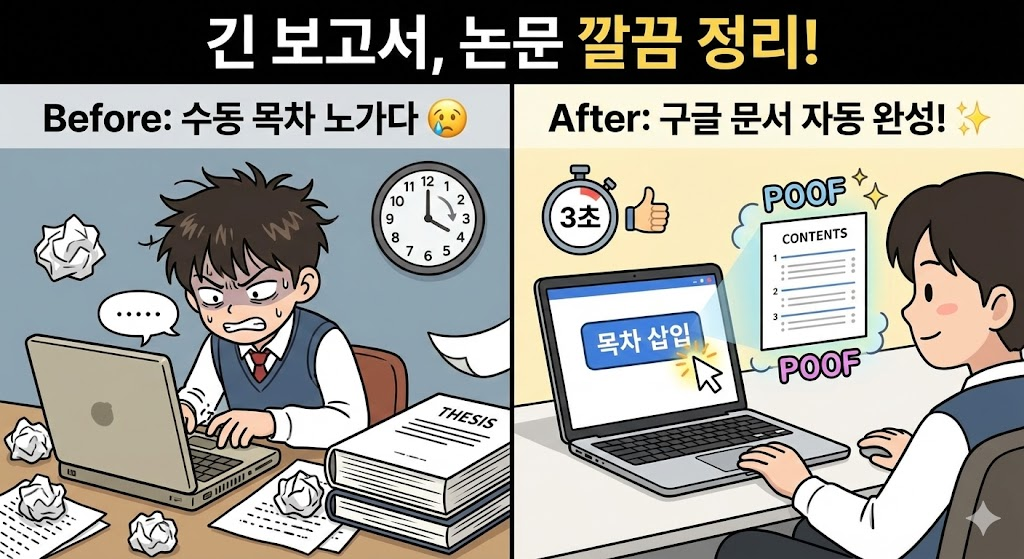
논문이나 사업계획서처럼 10페이지가 넘어가는 긴 문서를 작성할 때, 가장 골치 아픈 작업 중 하나가 바로 '목차(Table of Contents)' 만들기입니다. 열심히 페이지 번호를 확인해서 적어놨는데, 수정 과정에서 내용이 밀려 페이지가 바뀌면 목차도 일일이 다시 수정해야 했던 악몽 같은 경험, 다들 있으시죠?
이제는 점선(......)을 찍어가며 수동으로 목차를 만들지 마세요. 구글 문서(Google Docs)의 '목차 자동 생성' 기능을 사용하면, 클릭 한 번으로 문서의 구조를 파악해 깔끔한 목차를 만들어줍니다. 내용이 바뀌어도 버튼 하나면 자동으로 업데이트되는 스마트한 기능이죠. 오늘 포스팅에서는 전문가처럼 보이는 보고서를 위한 목차 생성법과 관리 노하우를 완벽하게 알려드립니다
1. 목차를 만들기 전, 필수 준비물 (H태그)
"어? 저는 목차 만들기 버튼을 눌러도 아무것도 안 뜨는데요?"라고 묻는 분들이 계십니다. 십중팔구 '제목 스타일'을 적용하지 않았기 때문입니다.
구글 문서의 자동 목차 기능은 H태그(제목 1, 제목 2, 제목 3)를 기준으로 작동합니다. 단순히 글자 크기만 키운 텍스트는 목차로 인식하지 못합니다. 따라서 목차를 만들기 전에 반드시 각 챕터의 제목에 스타일을 적용해야 합니다.
✅ 선행 작업 체크리스트
- 대주제(Chapter)는 '제목 1'로 설정했는가?
- 중주제(Section)는 '제목 2'로 설정했는가?
- 소주제(Sub-section)는 '제목 3'으로 설정했는가?
※ 제목 스타일 적용법이 궁금하다면 지난 포스팅인 '블로그 글쓰기 필수! H태그 설정법'을 먼저 참고해 주세요.
2. 목차 삽입하기 (3가지 스타일)
제목 스타일이 잘 적용되었다면, 이제 목차를 넣는 것은 3초면 끝납니다.
🖱️ 삽입 경로
- 목차를 넣고 싶은 위치(보통 첫 페이지)에 커서를 둡니다.
- 상단 메뉴에서 [삽입(Insert)] > [목차(Table of contents)]를 클릭합니다.
- 오른쪽에 나타나는 3가지 아이콘 중 용도에 맞는 것을 선택합니다.
🎨 스타일별 특징
- ① 일반 텍스트 (페이지 번호 있음): 가장 기본적인 형태입니다. 우측 끝에 페이지 번호가 표시되며, 점선으로 연결됩니다. 종이로 인쇄할 보고서나 논문에 적합합니다.
- ② 점선 (페이지 번호 있음): ①번과 유사하지만, 제목과 페이지 번호 사이가 점선(......)으로 꽉 채워져 있어 가독성이 좋습니다.
- ③ 링크 (페이지 번호 없음): 페이지 번호 대신 파란색 링크가 생성됩니다. 클릭하면 해당 챕터로 바로 이동합니다. 전자책(E-book)이나 웹 배포용 문서에 추천합니다.
3. 내용이 바뀌었다면? "새로고침" 하나면 끝
문서를 작성하다 보면 내용을 추가하거나 삭제해서 페이지 번호가 밀리는 경우가 다반사입니다. 이때 목차 텍스트를 직접 수정하지 마세요. (직접 수정하면 나중에 다 초기화됩니다!)
🔄 목차 업데이트 방법
- 생성된 목차 박스를 클릭합니다.
- 박스 왼쪽 상단에 생기는 [목차 업데이트(새로고침 아이콘 ⟳)] 버튼을 누릅니다.
- 끝입니다! 변경된 제목과 페이지 번호가 자동으로 반영됩니다.
⚠️ 주의사항
목차의 글자체(폰트)나 크기를 예쁘게 꾸며놨더라도, [업데이트] 버튼을 누르면 기본 서식으로 초기화될 수 있습니다. 따라서 폰트 디자인 변경은 문서 작성이 완전히 끝난 '최종 단계'에서 하는 것이 좋습니다.
4. 보너스 팁: 왼쪽 사이드바 '문서 개요' 활용하기
본문에 목차를 넣는 것 외에도, 글을 쓰는 '작성자'를 위한 내비게이션 기능이 있습니다.
- 기능: 화면 왼쪽에 항상 떠 있는 목차 패널입니다.
- 활성화: [보기(View)] > [개요 표시(Show outline)]를 체크합니다.
- 장점: 스크롤을 내릴 필요 없이, 왼쪽 패널의 제목을 클릭하여 긴 문서의 원하는 위치로 순식간에 점프할 수 있습니다. 작업 효율이 2배로 올라갑니다.
마무리하며: 문서의 품격은 디테일에서 나온다
잘 정리된 목차는 읽는 사람에게 "이 문서는 체계적으로 작성되었구나"라는 신뢰감을 줍니다. 특히 논문이나 제안서처럼 형식이 중요한 문서에서는 선택이 아닌 필수입니다.
지금 작성 중인 긴 글이 있다면, 제목 스타일(H태그)을 적용하고 [삽입] > [목차]를 눌러보세요. 엉성했던 문서가 순식간에 프로페셔널한 보고서로 변신할 것입니다.
문서 작성을 마쳤다면, 이제 중요한 데이터를 안전하게 지켜야겠죠? 실수로 내용을 지웠을 때 1분 전으로 되돌리는 '구글 시트/문서 버전 기록 복구 방법'도 꼭 확인해 두세요. 여러분의 소중한 데이터를 지켜드립니다.