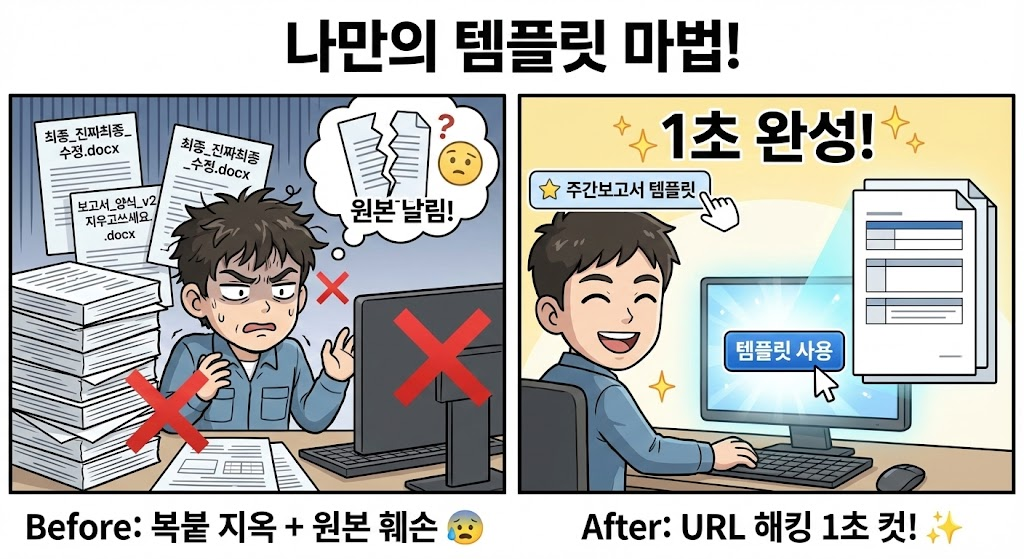
매주 작성하는 주간 업무 보고서, 매번 형식이 똑같은 대학 과제 리포트... 혹시 작성할 때마다 지난주 파일을 열어서 "사본 만들기"를 하거나, 내용을 싹 지우고 "다른 이름으로 저장" 하시나요?
이 방식은 치명적인 단점이 있습니다. 실수로 원본 데이터를 날려버릴 위험이 있고, 지난번 문서에 남아있던 불필요한 메모나 댓글까지 딸려올 수 있다는 점이죠. 이제는 스마트하게 일해야 할 때입니다. 구글 문서(Google Docs)에는 내가 만든 양식을 '공식 템플릿'처럼 등록해서 버튼 하나로 새 문서를 생성하는 기능이 숨어 있습니다. 오늘 포스팅에서는 자주 쓰는 양식을 '나만의 템플릿'으로 박제하는 방법과, URL을 살짝 바꿔 '템플릿 미리 보기' 페이지를 만드는 고수들의 비법까지 완벽하게 전수해 드립니다.
1. 템플릿(Master File)의 조건: 무엇을 저장해야 할까?
먼저 '원본(Master)'이 될 문서를 하나 만들어야 합니다. 단순히 빈 화면이 아닙니다. 다음 요소들이 세팅되어 있어야 진짜 템플릿입니다.
✅ 템플릿 필수 체크리스트
- 스타일 설정: 제목(H1), 소제목(H2), 본문의 폰트 종류와 크기, 줄 간격을 미리 지정해 둡니다.
- 고정 요소: 회사 로고, 머리글/바닥글, 페이지 번호, 워터마크 등을 미리 박아둡니다.
- 플레이스홀더(Placeholder): 내용을 입력해야 할 곳에
[여기에 날짜 입력],[제목 입력]처럼 괄호로 표시해 둡니다.
이 문서를 '00_주간보고서_템플릿_원본' 같은 이름으로 저장해 두세요.
2. 일반적인 방법: '사본 만들기' 루틴 최적화
개인 구글 계정(Gmail)을 쓰는 경우, 가장 기초적인 방법은 폴더 관리를 통한 복제입니다.
📂 템플릿 전용 폴더 운영
- 구글 드라이브에 [00. Templates] 폴더를 만듭니다. (맨 위에 뜨게 하려고 앞에 숫자를 붙입니다.)
- 이곳에 만들어둔 원본 파일들을 모아둡니다.
- 새 글을 쓸 때마다 이 폴더에 들어와서 파일 우클릭 > [사본 만들기(Make a copy)]를 실행합니다.
하지만 이 방법은 클릭 수가 많아 번거롭습니다. 이제 진짜 '프로의 방법'을 알려드립니다.
3. 고수의 팁: URL 변경으로 '템플릿 미리보기' 만들기 (강력 추천 ⭐)
구글 문서의 주소(URL)를 아주 조금만 고치면, 문서를 열 때마다 자동으로 "이 양식을 사용하여 새 문서를 만드시겠습니까?"라고 묻는 전용 페이지를 만들 수 있습니다. 원본 훼손 걱정이 0%가 되는 마법입니다.
🔗 URL 해킹 단계
- 템플릿 원본 문서를 엽니다.
- 브라우저 주소창을 봅니다. 주소 끝부분이
/edit으로 끝나있을 겁니다. - 이
/edit부분을 지우고, 대신/template/preview라고 입력한 뒤 엔터를 쳐보세요. - 화면이 바뀌면서 [템플릿 사용]이라는 파란색 버튼 하나만 있는 깔끔한 페이지가 뜹니다.
💡 [활용법] 즐겨찾기 추가
이제 이 '/template/preview'로 끝나는 주소를 복사해서 브라우저 북마크(즐겨찾기)에 추가하세요. 이름은 '주간보고서 작성하기'로 저장합니다.
앞으로는 북마크만 클릭하면, 원본은 건드리지 않으면서 즉시 새 문서가 생성됩니다. 1초 만에 업무 준비 끝입니다.
4. 기업/학교 계정이라면? '공식 템플릿 갤러리' 등록
만약 회사나 학교에서 제공하는 Google Workspace 계정(@회사명. com)을 쓴다면 더 쉬운 방법이 있습니다. 조직 전체가 공유하는 템플릿 갤러리에 내 양식을 올릴 수 있습니다.
🏢 갤러리 제출 방법
- 구글 문서 홈 화면(docs.google.com)으로 이동합니다.
- 상단 '새 문서 시작' 섹션 우측의 [템플릿 갤러리] 버튼을 누릅니다.
- 탭이 [일반]과 [내 조직 이름]으로 나뉘어 있습니다. 조직 탭을 클릭합니다.
- [템플릿 제출] 버튼을 눌러 내가 만든 문서를 업로드합니다.
이렇게 하면 팀원 누구나 갤러리에 들어와서 내가 만든 양식을 꺼내 쓸 수 있습니다. "양식 좀 보내주세요"라는 메일을 더 이상 받지 않아도 됩니다.
마무리하며: 반복 작업은 시스템에 맡기세요
매번 빈 화면에서 시작하거나, 지난 파일을 뒤져서 내용을 지우는 것은 시간 낭비일 뿐만 아니라 실수를 유발하는 나쁜 습관입니다. 잘 만든 '템플릿' 하나는 여러분의 야근을 막아주는 든든한 방패가 됩니다.
지금 당장 자주 쓰는 양식을 열고 주소창 뒤에 /template/preview를 입력해 보세요. 그 링크 하나가 여러분의 생산성을 200% 올려줄 것입니다.
템플릿을 만들었다면, 이제 파일을 체계적으로 관리해야겠죠? 자료를 3초 만에 찾게 해주는 '구글 드라이브 폴더 정리 노하우: 넘버링 트리 구조' 포스팅을 참고하여 완벽한 디지털 업무 환경을 구축해 보세요!