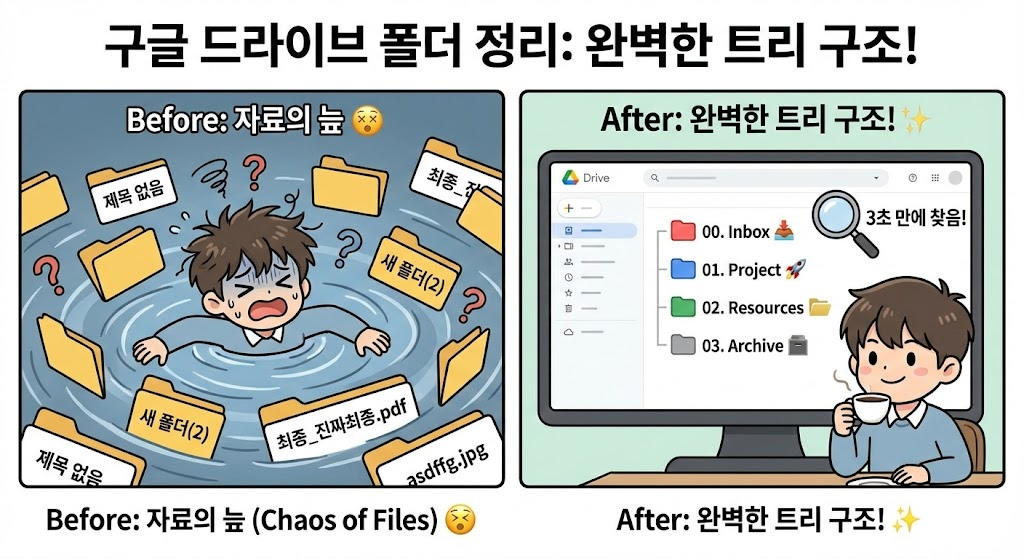
급하게 자료를 찾아야 하는데 "제목 없음", "새 폴더(2)", "최종_진짜최종. pdf" 같은 파일들 사이에서 길을 잃은 적 없으신가요? 컴퓨터 바탕화면이나 구글 드라이브가 정리되어 있지 않으면, 우리는 업무 시간의 20%를 단순히 '파일 찾는 일'에 낭비하게 된다고 합니다.
정리는 단순히 깔끔해 보이는 것이 목적이 아닙니다. "1년 뒤의 내가 다시 들어와도 3초 만에 원하는 파일을 찾을 수 있는가?"가 핵심입니다. 오늘 포스팅에서는 도서관 분류법보다 더 직관적이고 강력한 '넘버링(Numbering) 트리 구조' 폴더 정리법과, 뇌의 인지 속도를 높여주는 시각적(색상/이모지) 세팅 꿀팁을 공개합니다. 이 글을 읽고 딱 10분만 투자하면, 여러분의 디지털 공간은 완벽한 서재로 탈바꿈할 것입니다.
1. 무질서를 질서로: "숫자 넘버링" 시스템 도입
구글 드라이브의 기본 정렬 방식은 '가나다순(이름순)'입니다. 문제는 폴더 이름을 한글로 지으면 'ㄱ'으로 시작하는 폴더가 무조건 위로 올라오기 때문에, 중요도와 상관없이 뒤죽박죽 섞이게 된다는 점입니다.
이것을 통제하는 가장 확실한 방법은 '숫자'를 앞에 붙여 강제로 순서를 정하는 것입니다.
🔢 2자리 숫자 규칙 (00 ~ 99)
한 자리 숫자(1, 2, 3...) 대신 두 자리 숫자(01, 02, 03...)를 사용해야 나중에 폴더가 10개를 넘어가도 '1' 다음에 '10'이 오는 정렬 오류를 막을 수 있습니다.
📂 추천하는 폴더 구조 예시
- 00. Inbox (수신함) - 일단 저장하는 임시 공간
- 01. Project (진행 중) - 현재 가장 중요한 업무
- 02. Resources (참고자료) - 디자인 소스, 논문 등
- 03. Archive (보관함) - 완료된 프로젝트 (절대 지우지 말고 이동)
- 99. Private (개인) - 개인적인 서류나 사진
특히 '00. Inbox' 폴더가 핵심입니다. 바탕화면에 파일을 어지럽히지 말고 일단 여기에 다 넣은 뒤, 퇴근 전이나 주말에 딱 한 번만 분류하면 드라이브가 항상 깨끗하게 유지됩니다.
2. 뇌가 좋아하는 시각화: "색상과 이모지" 활용
우리의 뇌는 텍스트보다 이미지와 색상을 훨씬 빠르게 인식합니다. 빽빽한 회색 폴더들 사이에서 중요한 폴더를 0.1초 만에 찾고 싶다면 시각적인 닻(Anchor)을 내려야 합니다.
🎨 폴더 색상 변경하기
- 색상을 바꾸고 싶은 폴더를 [우클릭]합니다.
- [정리] > [폴더 색상] 메뉴를 선택합니다.
- 나만의 규칙을 정해 색을 입힙니다.
- 🔴 빨강: 긴급, 진행 중인 중요 프로젝트
- 🔵 파랑: 완료된 업무, 보관용
- 🟢 초록: 재무, 영수증, 계약서 관련
🚀 이름에 이모지 넣기
폴더 이름 앞이나 뒤에 직관적인 이모지를 넣어보세요. Win +. (맥: Ctrl + Cmd + Space) 키를 누르면 이모지 창이 열립니다.
01. Project 🚀02. Finance 💰03. Ideas 💡
이 작은 차이가 자료를 찾는 피로도를 획기적으로 줄여줍니다.
3. 파일명 규칙: "날짜"가 생명이다
폴더 정리가 완벽해도 파일 이름이 '최종. docx', '진짜최종. docx'라면 소용이 없습니다. 검색을 위해 통일된 규칙(Naming Convention)을 정해야 합니다.
📅 [날짜_프로젝트_내용_버전] 공식
가장 추천하는 방식은 날짜를 맨 앞에 적는 것입니다. 이렇게 하면 이름순으로 정렬했을 때 자동으로 시간순 정렬이 됩니다.
- ❌
회의록_20251209.pdf(나쁜 예: 파일이 흩어짐) - ✅
20251209_기획팀회의록_v1.pdf(좋은 예: 날짜별로 정렬됨)
협업할 때는 팀원들과 이 규칙을 미리 공유하세요. "파일 못 찾겠어요"라는 말이 사라집니다.
4. 자주 쓰는 폴더는 '별표'와 '바로가기'로
트리 구조(깊은 단계)의 단점은 폴더를 클릭-클릭-클릭해서 들어가야 한다는 점입니다. 매일 쓰는 폴더까지 그렇게 들어가면 비효율적이죠.
⭐ 중요 문서함 (Starred)
자주 가는 폴더나 파일에 [우클릭] > [정리] > [중요 문서함에 추가(별표)]를 하세요. 좌측 메뉴의 '중요 문서함'을 누르면 0.1초 만에 접근할 수 있습니다. (즐겨찾기 기능과 같습니다.)
💡 [Tip] 여러 곳에 파일을 두고 싶다면? (바로가기 추가)
하나의 파일을 '프로젝트 폴더'에도 넣고 '보고서 폴더'에도 넣고 싶다면, 파일을 복사하지 말고 [바로가기 추가] 기능을 쓰세요. 원본은 하나지만 여러 폴더에서 접속할 수 있어 용량을 차지하지 않습니다. (단축키: Shift + Z)
마무리하며: 정리는 '미래의 나'를 위한 배려
지금 당장 10분을 투자해서 '00. Inbox' 폴더를 만들고, 나머지 폴더들에 번호를 매겨보세요. 어지러웠던 디지털 공간에 질서가 잡히는 순간, 업무에 대한 통제감과 자신감이 올라갑니다.
깔끔하게 정리된 드라이브에서 생산성을 더 높이고 싶으신가요? 문서를 클릭 한 번으로 다른 언어로 바꿔주는 '구글 문서 번역 기능 활용법'이나, 서식을 1초 만에 복사하는 '서식 복사 단축키 꿀팁' 포스팅도 함께 확인해 보세요. 여러분의 칼퇴를 응원합니다!