VLOOKUP 오류 해결: #N/A 오류가 뜨는 대표적인 3가지 이유와 해결책
안녕하세요! 여러분의 엑셀 스트레스를 날려드리는 오피스 파트너입니다.
지난 시간에 엑셀의 꽃, VLOOKUP 함수의 사용법을 익혔습니다. 그런데 실전에서 막상 써보려고 하니 이런 상황에 부딪히진 않으셨나요?
"분명히 찾는 값이 표에 있거든요? 눈으로 보면 똑같은데 자꾸 #N/A 오류가 떠요! 엑셀이 고장 난 거 아닌가요?"
저도 신입사원 때 이 문제로 모니터를 부여잡고 한참을 끙끙 앓았던 기억이 납니다. 결론부터 말씀드리면 엑셀은 거짓말을 하지 않습니다. 단지 우리가 보지 못하는 미세한 차이를 깐깐하게 구분하고 있을 뿐이죠.
오늘 이 포스팅 하나면 VLOOKUP 오류의 90%는 해결됩니다. 가장 대표적인 원인 3가지와 그 해결책을 속 시원하게 정리해 드립니다.
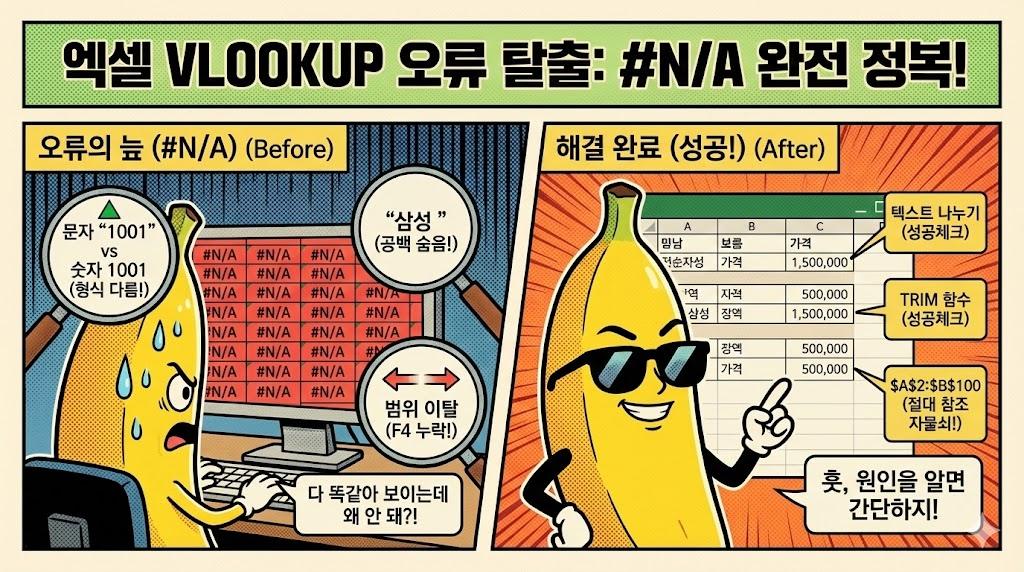
1. 원인 1: 숫자냐 문자냐, 그것이 문제로다 (데이터 형식 불일치)
가장 흔하면서도 가장 발견하기 어려운 원인 1위입니다.
우리 눈에는 똑같은 1001이라는 사원번호로 보이지만, 엑셀 내부에서는 하나는 '숫자 1001'이고, 다른 하나는 '문자 "1001"'일 수 있습니다. VLOOKUP은 이 둘을 완전히 다른 값으로 인식합니다.
🔍 증상 확인법
셀의 왼쪽 상단에 초록색 삼각형 점이 찍혀있나요? 그렇다면 그것은 '텍스트로 저장된 숫자'입니다. (주로 ERP나 웹에서 다운로드한 데이터가 이렇습니다.)
🛠️ 해결책: 형식을 통일시켜라!
가장 쉬운 방법은 '텍스트 나누기' 기능을 활용하는 것입니다.
- 형식이 의심되는 데이터 열(Column)을 전체 선택합니다.
- 상단 메뉴의 [데이터] 탭 → [텍스트 나누기]를 클릭합니다.
- 아무것도 건드리지 말고 [마침] 버튼을 바로 누릅니다.
이렇게 하면 엑셀이 데이터를 강제로 다시 읽어 들이면서, 텍스트로 된 숫자를 진짜 숫자로 변환해 줍니다. 이제 VLOOKUP이 정상 작동할 것입니다.
2. 원인 2: 투명 인간이 숨어있다? (보이지 않는 공백)
두 번째로 많은 원인은 바로 '띄어쓰기(Space)'입니다.
- 내가 찾는 값:
"삼성전자" - 표에 있는 값:
"삼성전자 "(뒤에 공백 1칸)
사람 눈에는 똑같아 보이지만, 컴퓨터에게는 A와 B만큼이나 다른 글자입니다. 주로 데이터를 복사해서 붙여넣을 때 실수로 공백까지 딸려 들어가는 경우가 많습니다.
🛠️ 해결책: TRIM 함수로 때 밀기
일일이 스페이스바를 지우고 다닐 수는 없습니다. 이때 사용하는 것이 이전에 배웠던 TRIM 함수입니다.
찾을 값(A2)에 TRIM을 씌워서 공백을 싹 제거한 뒤에 찾아보라고 명령하세요. 만약 참조 범위 쪽 데이터가 지저분하다면, 별도 열을 만들어 TRIM으로 정리한 후 VLOOKUP을 거는 것이 좋습니다.
3. 원인 3: 범위가 도망간다! (절대 참조 누락)
VLOOKUP 수식을 하나 만들고 나서 아래로 쭉 드래그(자동 채우기)를 했는데, "위에는 잘 나오는데 밑에 있는 애들만 #N/A가 떠요!"라고 한다면? 100% 이 문제입니다.
수식을 복사해서 내려갈 때, 참조해야 할 단가표 범위도 같이 한 칸씩 밀려 내려가기 때문입니다. 범위가 밀려나면서 정작 찾아야 할 데이터가 범위 밖으로 벗어나게 된 것이죠.
🛠️ 해결책: F4 키로 꽁꽁 묶기
참조 범위(Table_array)를 지정할 때 반드시 F4 키를 눌러서 절대 참조($)를 걸어줘야 합니다.
| 상태 | 수식 모양 | 결과 |
| 잘못됨 | A2:B100 | 드래그하면 A3:B101로 변함 (범위 이탈) |
| 올바름 | $A$2:$B$100 | 어디로 복사해도 범위 고정 (성공!) |
4. 보너스: 진짜로 데이터가 없는 경우라면?
위의 3가지를 다 확인했는데도 #N/A가 뜬다면? 그건 정말로 그 데이터가 표에 없는 것입니다. (신제품이라 아직 단가표에 등록이 안 되었거나요.)
이런 경우에는 오류 메시지를 그대로 두기보다는, "확인 필요"나 "신규" 같은 문구로 바꿔주는 것이 프로다운 보고서입니다.
=IFERROR(VLOOKUP(...), "데이터 없음")
VLOOKUP 수식 전체를 IFERROR로 감싸주면, 값이 없을 때 빨간 에러 대신 지정한 문구가 깔끔하게 표시됩니다.
5. 핵심 요약 체크리스트
VLOOKUP 오류가 떴을 때, 당황하지 말고 아래 순서대로 체크해 보세요.
- 형식 확인: 초록색 점이 있는가? (숫자 vs 텍스트) 👉 텍스트 나누기 실행
- 공백 확인: 눈에 안 보이는 띄어쓰기가 있는가? 👉 TRIM 함수 사용
- 범위 확인: 수식을 복사했는데 범위가 밀렸는가? 👉 F4 키(절대 참조) 확인
- 진짜 없음: 정말 없는 값인가? 👉 IFERROR로 문구 변경
오늘은 직장인들의 영원한 숙제, VLOOKUP #N/A 오류 해결법에 대해 알아보았습니다.
이 3가지 원인만 파악하고 있어도 엑셀 때문에 야근하는 일은 절반으로 줄어들 것입니다. 동료가 "이거 왜 에러 나지?"라고 물어볼 때, 멋지게 해결해 주는 엑셀 고수가 되어보세요!
지금까지는 흑백의 데이터만 다뤘다면, 다음 시간에는 "데이터를 시각적으로 돋보이게 만드는 기술"인 [조건부 서식]에 대해 알아보겠습니다. '값이 평균보다 높으면 자동으로 파란색 칠하기' 같은 마법 같은 기능을 소개해 드릴 테니 기대해 주세요!
여러분의 쾌적한 엑셀 생활을 응원합니다. 도움이 되셨다면 공감 버튼 부탁드립니다!