TRIM: 인터넷에서 복사해온 데이터, 공백(스페이스) 깔끔하게 없애기
안녕하세요! 여러분의 든든한 오피스 파트너입니다.
지난 시간, 글자 수를 세어주는 LEN 함수에 대해 다뤘던 것 기억하시나요? 그때 제가 "눈에 보이지 않는 공백도 글자 수에 포함된다"고 강조했었습니다.
엑셀 업무를 하다 보면 정말 미스터리한 일을 겪게 됩니다.
"분명히 똑같은 글자인데, VLOOKUP으로 찾으면 없다고 나와요!"
"IF 함수로 비교하면 서로 다르다고 인식해요!"
범인은 바로 '눈에 보이지 않는 유령 공백(스페이스)'입니다. 특히 인터넷 웹페이지나 회사 ERP 시스템에서 긁어온 데이터에는 앞뒤로 불필요한 띄어쓰기가 숨어있는 경우가 많습니다.
오늘 소개할 TRIM 함수는 이런 지저분한 데이터에 때를 밀어주듯, 불필요한 공백만 싹 골라서 제거해 주는 엑셀의 청소부입니다. 이 함수 하나만 알아도 엑셀 오류의 80%는 해결됩니다.
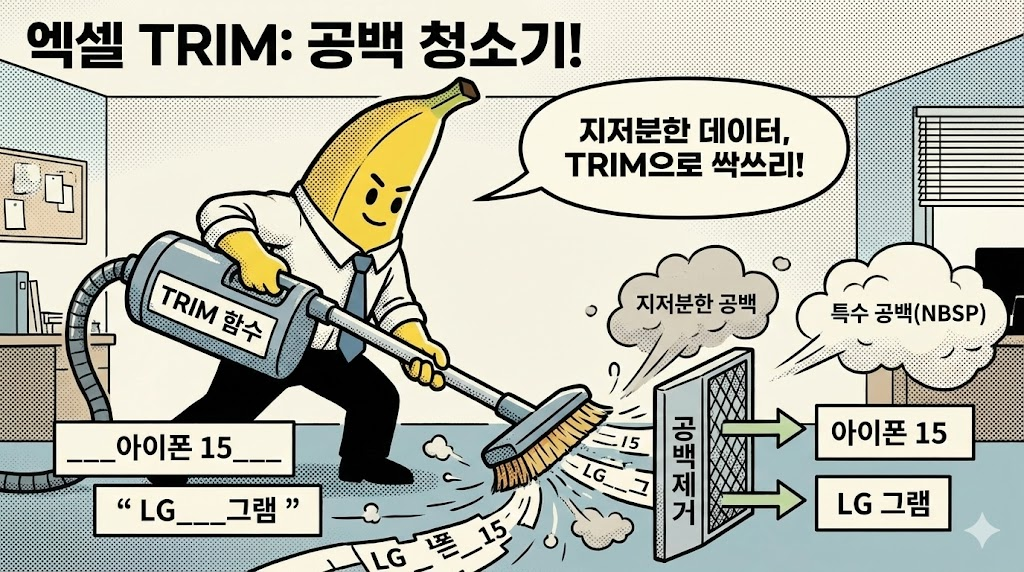
1. TRIM 함수: 스마트한 공백 제거기
TRIM은 원래 '다듬다'라는 뜻입니다. 엑셀에서는 텍스트의 양 끝에 있는 공백을 다듬어주는 역할을 합니다. 중요한 점은 무식하게 모든 공백을 없애는 게 아니라, '필요한 공백'은 남겨둔다는 점입니다.
1-1. TRIM의 3가지 청소 규칙
- 문자열 가장 앞(왼쪽)에 있는 공백은 모두 제거한다.
- 문자열 가장 뒤(오른쪽)에 있는 공백은 모두 제거한다.
- 단어와 단어 사이에 공백이 2개 이상 연속으로 있으면, 딱 1개만 남기고 나머지는 제거한다.
1-2. 초간단 사용 공식
* 해석: =TRIM(청소할 셀)
사용법은 LEN 함수만큼이나 간단합니다. 청소가 필요한 셀을 찍어주기만 하면 됩니다.
2. 실전 예제: 지저분한 데이터 청소 전/후 비교
백문이 불여일견이죠. 웹사이트에서 대충 긁어와서 엉망진창이 된 제품명 데이터를 TRIM 함수로 정리해 보겠습니다. (공백을 잘 보이게 하기 위해 _(언더바)로 표시했습니다.)
| 상황 | 원본 데이터 (A열) | TRIM 결과 (B열) | 설명 |
| 앞 공백 | ___아이폰 15 | 아이폰 15 | 앞의 공백 3개 제거됨 |
| 뒤 공백 | 갤럭시 S24___ | 갤럭시 S24 | 뒤의 공백 3개 제거됨 |
| 중간 공백 | LG___그램___노트북 | LG 그램 노트북 | 중간의 여러 공백이 1개로 줄어듦 |
| 총체적 난국 | _맥북__프로_M3__ | 맥북 프로 M3 | 앞뒤는 제거, 중간은 1개만 남김 (완벽!) |
보시다시피 TRIM 함수는 단어 사이의 정상적인 띄어쓰기는 건드리지 않고, 실수로 들어간 불필요한 공백만 아주 똑똑하게 제거합니다.
3. [고급 팁] TRIM으로도 안 지워지는 '악질 공백'이 있다?
이 부분이 오늘 포스팅의 핵심입니다. 많은 분들이 여기서 좌절합니다.
"분명히 TRIM 함수를 썼는데도 VLOOKUP이 안 돼요! 공백이 그대로 있어요!"
이것은 그 공백이 우리가 키보드 스페이스바로 입력하는 일반적인 공백(ASCII 코드 32번)이 아니기 때문입니다. 웹페이지에서 긁어온 데이터에는 '줄바꿈 방지 공백(Non-breaking Space, 줄여서 NBSP)'이라는 특수문자가 숨어있는 경우가 많습니다. (HTML에서는 로 표시됩니다.)
TRIM 함수는 안타깝게도 이 특수 공백(NBSP)을 지우지 못합니다.
해결책: SUBSTITUTE 함수와 연합 작전!
이럴 때는 SUBSTITUTE(대체하다) 함수를 이용해 특수 공백을 일반 공백으로 바꾼 다음, TRIM으로 청소해야 합니다.
=TRIM(SUBSTITUTE(A1, CHAR(160), " "))
공식 해석:
CHAR(160)은 엑셀에서 '특수 공백(NBSP)'을 의미하는 코드입니다.SUBSTITUTE(A1, CHAR(160), " "): A1 셀에 있는 특수 공백을 찾아서 일반 스페이스바 공백(" ")으로 바꿔줍니다.TRIM(...): 그렇게 일반 공백으로 바뀐 상태에서 TRIM 함수가 최종적으로 깔끔하게 정리합니다.
인터넷에서 복사한 데이터가 말썽이라면, 그냥 TRIM 대신 위 공식을 복사해서 사용하세요. 99.9% 해결됩니다.
오늘은 데이터 전처리의 기본이자, 수많은 엑셀 오류의 해결사인 TRIM 함수와, 전문가들만 아는 특수 공백 제거 노하우까지 알아보았습니다.
이제 VLOOKUP이나 IF 함수가 제대로 작동하지 않을 때, 모니터를 째려보지 마시고 조용히 TRIM 함수를 적용해 보세요. 보이지 않던 원인이 해결될 것입니다.
이로써 엑셀의 텍스트 가공 함수 기초 과정을 모두 마쳤습니다. 다음 시간에는 드디어 엑셀의 꽃, "조건에 따라 다른 결과를 보여주는 IF 함수 기초"로 넘어가 보겠습니다. 진짜 엑셀 실력은 IF 문에서 판가름 납니다. 다음 글을 기대해 주세요!
여러분의 쾌적한 엑셀 생활을 응원합니다. 이 글이 도움이 되셨다면 공감 버튼 부탁드립니다.