IFS: 복잡한 중첩 IF를 한 방에 해결하는 최신 함수 (버전 주의사항 포함)
안녕하세요! 여러분의 칼퇴를 앞당겨 드리는 엑셀 멘토, 오피스 파트너입니다.
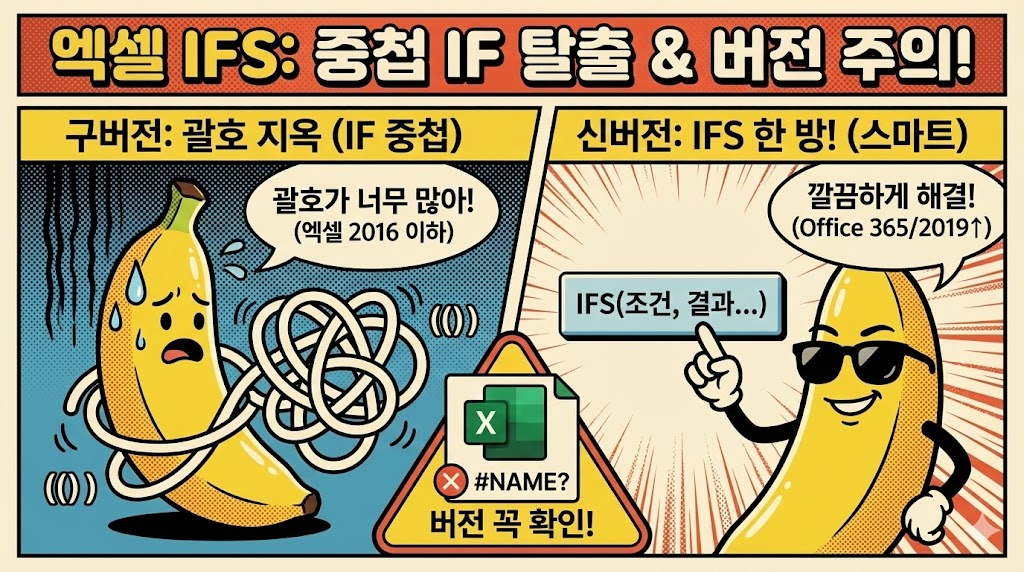
지난 시간에는 조건이 여러 개일 때 사용하는 '중첩 IF (다중 IF)'에 대해 알아봤습니다. 기억나시나요? IF(조건, 참, IF(조건, 참, IF(...)))처럼 끝도 없이 이어지는 수식 때문에 괄호 개수 세느라 눈이 아프셨을 겁니다.
오늘은 그 '괄호 지옥'에서 여러분을 구원해 줄 구세주 같은 함수를 소개합니다.
바로 IFS 함수입니다. 이름 뒤에 'S'가 붙은 것에서 알 수 있듯이, "여러 개의 IF를 한 번에 처리한다"는 뜻입니다. 이 함수 하나만 알면 아무리 복잡한 등급 매기기도 단 한 줄로 끝낼 수 있습니다.
1. IFS 함수: 직관적인 다중 조건 처리기
IFS 함수는 조건을 검사하고 그에 맞는 결과를 반환한다는 점에서는 IF와 같습니다. 하지만 '거짓일 때(Value_if_false)'를 입력할 필요가 없다는 것이 가장 큰 차이입니다.
그냥 [조건]과 [결과]를 세트로 나열하기만 하면 됩니다.
1-1. 사용 공식 (Syntax)
어떤가요? IF를 계속 열 필요가 없으니 구조가 훨씬 단순하죠? 최대 127쌍의 조건까지 넣을 수 있습니다. (물론 그렇게 많이 쓸 일은 없겠지만요!)
2. 비교 체험: 중첩 IF vs IFS 함수
백문이 불여일견입니다. 똑같은 성적 처리(수, 우, 미, 양, 가)를 두 가지 방식으로 했을 때 수식이 어떻게 달라지는지 비교해 봅시다.
| 구분 | 수식 형태 |
| 기존 중첩 IF | =IF(A1>=90, "수", IF(A1>=80, "우", IF(A1>=70, "미", ... ))) |
| 최신 IFS | =IFS(A1>=90, "수", A1>=80, "우", A1>=70, "미", ...) |
IFS의 장점:
- 중간에
IF(를 다시 쓸 필요가 없습니다. - 마지막에 괄호를
)))이렇게 여러 번 닫을 필요가 없습니다. - 수식을 수정할 때 어디가 어디인지 파악하기가 훨씬 쉽습니다.
3. 실전 예제: 쇼핑몰 회원 등급 자동 분류
구매 금액에 따라 회원 등급을 나누는 예제를 만들어 보겠습니다.
- 100만 원 이상: VVIP
- 50만 원 이상: VIP
- 30만 원 이상: GOLD
- 나머지: SILVER
A1 셀에 구매 금액이 있다고 가정하고 수식을 작성해 봅니다.
=IFS(A1>=1000000, "VVIP", A1>=500000, "VIP", A1>=300000, "GOLD", TRUE, "SILVER")
IFS 함수는 "나머지(Else)"를 처리하는 인수가 따로 없습니다.
그래서 "앞의 조건들이 다 아니라면 무조건 참(TRUE)으로 쳐라"라는 뜻으로
마지막 조건 자리에 TRUE를 넣고 기본값을 적어줍니다.
(이걸 안 쓰면 해당 없는 값은 #N/A 에러가 뜹니다!)
4. 치명적인 단점: 버전 주의사항 (호환성)
IFS 함수가 이렇게 좋음에도 불구하고, 제가 무조건 추천하지 못하는 이유가 하나 있습니다. 바로 '엑셀 버전' 때문입니다.
IFS 함수는 비교적 최신 버전에만 탑재되어 있습니다.
| 사용 가능 버전 (O) | 사용 불가 버전 (X) |
|---|---|
| Office 365 Excel 2019 Excel 2021 웹용 Excel (Online) |
Excel 2016 Excel 2013 Excel 2010 그 이하 모든 버전 |
Q. 만약 구버전 엑셀에서 IFS 함수 파일을 열면 어떻게 되나요?
A. 수식 결과가 나오지 않고 #NAME? 에러가 뜹니다. 엑셀이 "나 이런 함수 이름 처음 들어보는데?"라고 반응하는 것이죠.
[전문가의 조언]
본인만 보는 파일이라면 IFS를 마음껏 쓰셔도 됩니다. 하지만 거래처에 보내거나, 회사 내에 구버전 엑셀을 쓰는 동료가 있다면 안전하게 기존의 '중첩 IF' 방식을 사용하는 것이 좋습니다.
5. IFS 함수 사용 시 꿀팁 요약
- 순서가 중요하다: 중첩 IF와 마찬가지로 앞에서부터 조건을 검사합니다. 큰 숫자부터 작아지거나, 작은 숫자부터 커지는 순서를 지켜야 합니다. (예: 90점 -> 80점 -> 70점 순서)
- TRUE를 잊지 말자: 나머지 모든 경우를 처리하려면 맨 마지막에
TRUE, "기본값"을 꼭 넣어주세요. - 공동 작업 시 버전 확인: 상대방 엑셀 버전을 모른다면 전통적인 IF 중첩을 쓰는 게 매너입니다.
오늘은 복잡한 다중 조건을 한 방에 해결해 주는 엑셀의 신무기, IFS 함수에 대해 알아보았습니다.
괄호의 늪에서 벗어나 직관적으로 수식을 짤 수 있다는 점은 정말 매력적입니다. 여러분의 엑셀 환경이 최신 버전이라면, 이제 IF(IF(IF... 대신 IFS로 스마트하게 업무를 처리해 보세요.
다음 시간에는 IF 함수 시리즈의 마지막 퍼즐! 수식을 썼는데 에러가 떴을 때, #N/A 같은 보기 싫은 외계어 대신 "확인 필요"처럼 예쁜 말로 바꿔주는 IFERROR 함수에 대해 다뤄보겠습니다. 보고서의 퀄리티를 높여주는 필수 함수이니 기대해 주세요!
이 정보가 유용하셨다면 공감과 댓글 부탁드립니다. 오늘도 칼퇴하세요!