IF 기초: "점수가 60점 이상이면 합격, 아니면 불합격" 수식 만들기
안녕하세요! 여러분의 칼퇴를 책임지는 엑셀 멘토, 오피스 파트너입니다.
지금까지 우리는 데이터를 더하고(SUM), 자르고(LEFT/RIGHT), 모양을 바꾸는(TEXT) 방법들을 배워왔습니다. 하지만 진정한 엑셀의 마법은 지금부터입니다.
혹시 이런 상상을 해보셨나요?
"엑셀이 알아서 점수를 보고 합격인지 불합격인지 도장을 찍어줬으면 좋겠다."
"매출 목표를 달성하면 '보너스 지급'이라고 자동으로 표시되면 얼마나 편할까?"
이것을 가능하게 만드는 것이 바로 IF 함수입니다. "만약 ~라면(IF)"이라는 조건을 걸고, 그 결과에 따라 서로 다른 행동을 하도록 명령하는 것이죠. 오늘 이 글을 끝까지 읽으시면, 여러분의 엑셀 시트는 스스로 판단하는 지능을 갖게 될 것입니다.
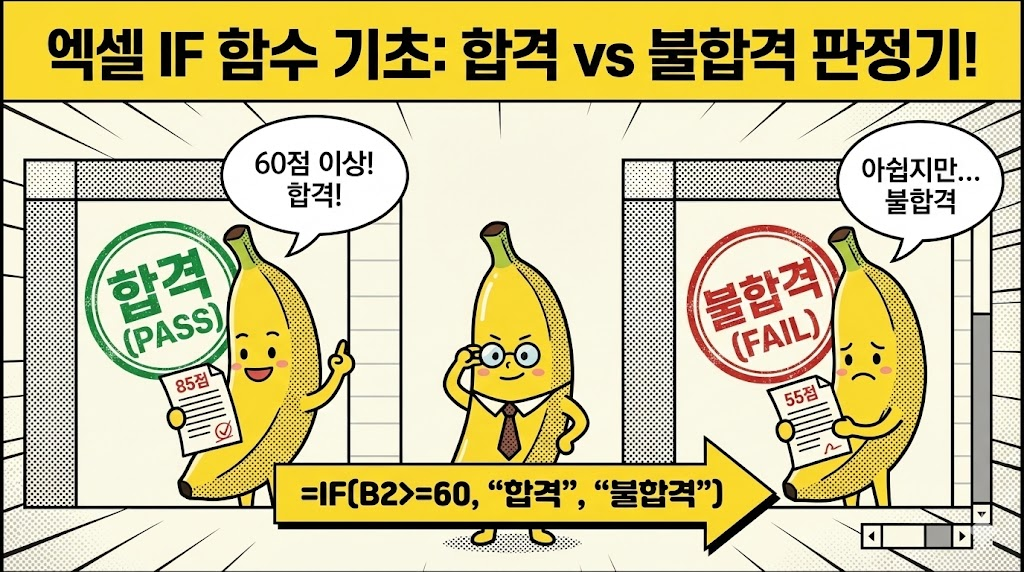
1. IF 함수: 조건문의 절대강자
IF 함수는 엑셀에서 가장 많이 쓰이는 함수 Top 3 안에 무조건 들어갑니다. 구조는 아주 직관적입니다. 우리가 일상생활에서 말하는 방식과 똑같거든요.
"만약 [조건]이 맞으면 [참 결과]를 주고,
아니면 [거짓 결과]를 줘라."
1-1. 사용 공식 (Syntax)
* 해석: =IF(조건식, 참일 때 값, 거짓일 때 값)
인수가 3개라서 복잡해 보이나요? 걱정 마세요. 아래 예시를 보면 "아하!" 하실 겁니다.
2. 필수 기초: 엑셀의 비교 연산자 익히기
IF 함수를 쓰려면 먼저 엑셀과 대화하는 법, 즉 '비교 연산자'를 알아야 합니다. 수학 시간과 비슷하지만, 키보드로 입력해야 해서 모양이 조금 다릅니다.
| 기호 | 의미 | 예시 (A1=100일 때) | 주의사항 |
| > | 크다 (초과) | A1 > 90 (참) | 100은 포함 안 됨 |
| >= | 크거나 같다 (이상) | A1 >= 100 (참) | => 라고 쓰면 에러! |
| < | 작다 (미만) | A1 < 50 (거짓) | 100은 포함 안 됨 |
| <= | 작거나 같다 (이하) | A1 <= 100 (참) | =< 라고 쓰면 에러! |
| = | 같다 | A1 = 100 (참) | |
| <> | 같지 않다 (다르다) | A1 <> 50 (참) | 부등호가 서로 마주 봄 |
3. 실전 예제 A: 60점 이상 합격/불합격 판정하기
가장 고전적이면서도 IF 함수를 이해하기 가장 좋은 예제입니다. 시험 점수가 60점 이상이면 "합격", 그렇지 않으면 "불합격"을 출력해 보겠습니다.
| A열 (이름) | B열 (점수) | C열 (결과) |
| 김철수 | 85 | 합격 |
| 이영희 | 55 | 불합격 |
| 박민수 | 60 | 합격 |
따라 하기 단계:
- 결과를 표시할 C2 셀을 클릭합니다.
- =IF( 를 입력합니다.
- 첫 번째 조건(logical_test): 점수가 있는 B2 >= 60 을 입력합니다. (B2가 60보다 크거나 같니?)
- 콤마(,)를 찍고, 참일 때 값: "합격"을 입력합니다. (텍스트니까 큰따옴표 필수!)
- 콤마(,)를 찍고, 거짓일 때 값: "불합격"을 입력합니다.
- 괄호를 닫고 엔터를 칩니다.
=IF(B2>=60, "합격", "불합격")
4. 주의사항: 텍스트는 따옴표(" "), 숫자는 그냥!
IF 함수를 처음 쓸 때 가장 많이 하는 실수가 바로 '큰따옴표'입니다. 이 규칙만 기억하세요.
결과값이 한글/영어(문자)라면 👉 " " (큰따옴표) 붙이기
결과값이 숫자/계산식이라면 👉 아무것도 붙이지 않기
예시 (숫자를 반환할 때):
"점수가 90점 이상이면 10000원을 주고, 아니면 0원을 줘라."
- 틀린 식:
=IF(B2>=90, "10000", "0")→ 이렇게 하면 숫자가 아니라 문자로 인식되어 나중에 계산이 안 됩니다. - 맞는 식:
=IF(B2>=90, 10000, 0)→ 따옴표 없이 숫자만 적으세요.
5. 실전 예제 B: 미제출자에게 "제출요망" 띄우기
이번에는 숫자가 아니라 빈칸을 조건으로 걸어보겠습니다. 회사에서 서류 제출 현황을 관리할 때 유용합니다.
상황: 제출일(C열)이 비어있으면(=아직 안 냈으면) "제출요망", 제출했으면 "완료"라고 표시하고 싶습니다.
분석:
C2="": 엑셀에서 큰따옴표 두 개("")는 '빈칸(Empty)'을 의미합니다.- 즉, "C2 셀이 비어있다면"이라는 뜻이 됩니다.
오늘은 엑셀에 지능을 불어넣는 첫걸음, IF 함수의 기초에 대해 알아보았습니다.
정리하자면:
- 조건, 참일 때, 거짓일 때 3가지만 기억하자.
- 비교 연산자(
>=,<=) 순서를 틀리지 말자. - 문자를 출력할 땐 반드시 큰따옴표(
"")를 쓰자.
그런데 만약 "90점 이상은 수, 80점은 우, 70점은 미..." 처럼 조건이 여러 개라면 어떻게 해야 할까요? IF 하나로는 부족하겠죠?
그래서 다음 시간에는 IF 안에 IF를 또 넣는 "다중 IF(중첩 IF) 함수"와, 최신 엑셀의 구세주 IFS 함수에 대해 다뤄보겠습니다. 이것만 알면 학점 계산기나 등급 관리표도 뚝딱 만들 수 있습니다. 다음 포스팅을 놓치지 마세요!
도움이 되셨다면 공감과 댓글 부탁드립니다. 여러분의 스마트한 엑셀 생활을 응원합니다!