EOMONTH: 이번 달 말일, 다음 달 결제일 자동으로 구하기
안녕하세요! 여러분의 칼퇴를 책임지는 엑셀 파트너입니다.
회계, 경리, 인사, 영업... 모든 직장인의 공통된 마감일은 바로 '월말'입니다.
그런데 엑셀로 자금 계획이나 결제일을 계산할 때 이런 고민해 보신 적 없나요?
"잠깐, 9월이 30일까지 있던가, 31일까지 있던가?"
"올해 2월은 윤년이라 29일인가? 아니면 28일인가?"
이걸 확인하려고 윈도 달력을 띄우거나 스마트폰을 켜지 마세요. 엑셀에는 "무조건 그달의 마지막 날짜"를 찾아주는 똑똑한 비서, EOMONTH 함수가 있으니까요. 이 함수만 알면 여러분의 엑셀은 달력을 통째로 외우게 됩니다.
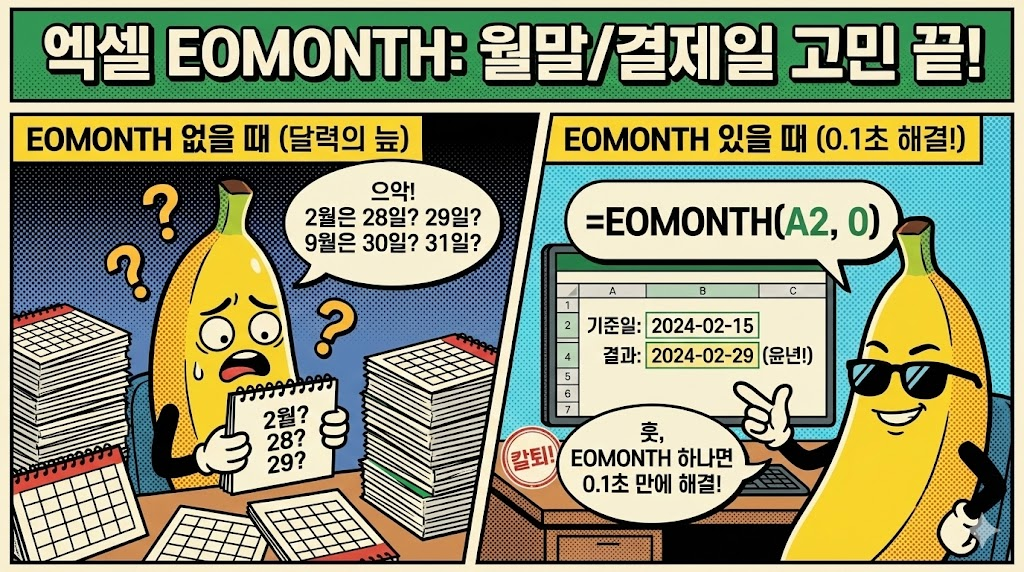
1. EOMONTH: 이름부터 "End Of MONTH"
함수 이름이 곧 기능입니다. End Of MONTH, 즉 '월의 끝'을 알려준다는 뜻입니다.
1-1. 사용 공식
* 해석: =EOMONTH(기준날짜, 점프할 개월 수)
인수가 딱 2개라 아주 심플합니다.
- 기준날짜: 시작점이 되는 날짜
- 개월 수: 0이면 이번 달, 1이면 다음 달, -1이면 지난달
2. 실전 예제 A: 이번 달 말일, 다음 달 말일 구하기
가장 많이 쓰이는 기본 패턴입니다. "결제일은 익월 말일(다음 달 말일)로 한다" 같은 계약 조건 많이 보셨죠? 이걸 엑셀로 구현해 보겠습니다.
상황: 기준일(A2 셀)이 2024-02-15일 때
| 목표 | 수식 | 개월 수 | 결과 |
|---|---|---|---|
| 당월 말일 | =EOMONTH(A2, 0) | 0 | 2024-02-29 |
| 익월 말일 | =EOMONTH(A2, 1) | 1 | 2024-03-31 |
| 전월 말일 | =EOMONTH(A2, -1) | -1 | 2024-01-31 |
포인트: 2024년은 윤년이라 2월이 29일까지 있죠? EOMONTH는 이걸 자동으로 알아채고 29일을 반환합니다. 2023년을 넣었다면 자동으로 28일이 나옵니다. 정말 똑똑하지 않나요?
3. 💡 응용 꿀팁: "다음 달 1일"은 어떻게 구할까?
엑셀 고수들은 EOMONTH를 단순히 말일 구하는 용도로만 쓰지 않습니다. "매월 1일"을 구할 때 더 많이 씁니다.
"다음 달 1일을 구하는 함수는 없나요?"
네, 없습니다. 하지만 EOMONTH를 살짝 비틀면 됩니다.
= EOMONTH(기준일, 0) + 1
원리:
EOMONTH(기준일, 0)👉 이번 달의 마지막 날을 구합니다. (예: 1월 31일)- 거기에 하루(+1)를 더합니다.
- 1월 31일의 다음 날은? 👉 2월 1일!
이 공식을 쓰면 30일로 끝나는 달이든, 31일로 끝나는 달이든 상관없이 무조건 정확한 다음 달 1일을 얻을 수 있습니다.
4. 🚨 주의! 날짜가 이상한 숫자로 나와요 (45321?)
EOMONTH 함수를 처음 쓰시는 분들이 가장 많이 당황하는 순간입니다. 결과가 날짜로 안 나오고 45351 같은 알 수 없는 숫자 5자리가 나오는 경우입니다.
엑셀은 날짜를 내부적으로 '숫자(일련번호)'로 관리하기 때문입니다.
해당 셀을 클릭하고 단축키 [Ctrl + 1]을 누른 뒤,
표시 형식을 [날짜]로 변경하면 정상적으로 보입니다.
5. 비슷한 친구: EDATE 함수와 차이점
엑셀에는 EOMONTH와 아주 비슷한 EDATE 함수라는 것도 있습니다. 헷갈리기 쉬우니 비교해 드립니다.
- EOMONTH (End of Month): n개월 후의 마지막 날(말일)로 이동
👉 결제일, 마감일, 만기일 계산용 - EDATE (Exact Date): n개월 후의 같은 날짜로 이동
👉 단순 개월 수 더하기 (1월 15일 → 2월 15일)
오늘은 달력을 뒤적거리는 수고를 덜어주는 EOMONTH 함수에 대해 알아보았습니다.
정리하자면:
, 0은 이번 달 말일, 1은 다음 달 말일+ 1을 하면 다음 달 1일
이제 계약서에 "익익월 말일 지급"이라는 복잡한 문구가 있어도 =EOMONTH(날짜, 2) 한 방이면 정확한 날짜를 산출할 수 있습니다.
다음 시간에는 날짜 함수 시리즈의 마지막! "주말과 공휴일을 자동으로 빼고, 실제 일한 날짜(평일)"만 계산해 주는 NETWORKDAYS 함수에 대해 알아보겠습니다. 프로젝트 일정 관리할 때 필수 함수이니 꼭 챙겨 보세요!
여러분의 스마트한 엑셀 생활을 응원합니다. 도움이 되셨다면 공감 버튼 부탁드립니다!