COUNT vs COUNTA: 숫자 세기와 문자 세기, 헷갈리는 차이점 완벽 정리
안녕하세요! 엑셀 마스터를 향해 달려가는 여러분. 지난 시간에는 방대한 데이터 속에서 1등과 꼴등을 찾아내는 MAX, MIN 함수에 대해 알아봤습니다. 오늘은 엑셀 업무에서 가장 빈번하게 사용되는 기능 중 하나인 '개수 세기'를 정복해 보겠습니다.
혹시 이런 경험 있으신가요?
"분명히 직원 명단에는 10명이 있는데, 엑셀로 개수를 세면 0명이 나오네?"
이것은 엑셀이 '숫자'와 '문자'를 엄격하게 구분하기 때문입니다. 오늘 소개할 COUNT와 COUNTA 함수의 차이점만 확실히 이해해도, "왜 개수가 안 맞지?" 하며 모니터를 뚫어져라 쳐다보는 일은 사라질 것입니다.
비슷해 보이지만 전혀 다른 두 형제, 숫자만 세는 COUNT와 다 세주는 COUNTA의 결정적 차이, 그리고 빈칸(공백) 때문에 발생하는 오류 해결법까지 완벽하게 정리해 드립니다.
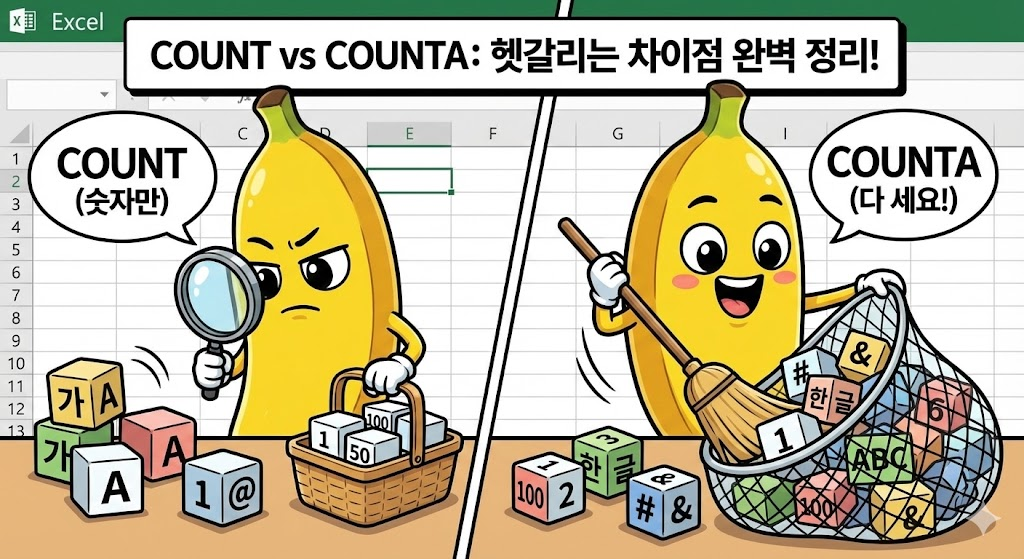
1. COUNT 함수: 오직 '숫자'만 셉니다
COUNT 함수는 이름 그대로 숫자를 셉니다. 하지만 여기서 중요한 점은 '숫자만' 센다는 것입니다. 한글, 영어, 특수문자가 섞여 있어도 거들떠보지 않고 오직 숫자 데이터가 들어있는 셀의 개수만 반환합니다.
1-1. 사용 공식
* 해석: =COUNT(개수를 셀 범위)
1-2. 언제 쓰나요?
- 시험 응시자 중 점수가 입력된 사람 수 (결시자 제외)
- 매출표에서 금액이 입력된 날짜 수
- 숫자로 된 날짜 데이터 개수 세기
사람 이름(예: 홍길동, 김철수)이 적힌 명단에
=COUNT를 쓰면 결과는 무조건 0이 나옵니다. 엑셀 입장에서 이름은 숫자가 아니기 때문입니다. 이때 필요한 것이 바로 아래 설명할 COUNTA입니다.2. COUNTA 함수: 비어있지 않으면 다 셉니다
COUNTA 함수는 'Count All'의 약자라고 생각하시면 기억하기 쉽습니다. 숫자든, 문자든, 기호든 상관없이 '무언가 채워져 있는 셀'은 모두 셉니다. 오직 텅 빈 셀(Empty Cell)만 제외합니다.
2-1. 사용 공식
* 해석: =COUNTA(개수를 셀 범위)
2-2. 언제 쓰나요?
- 참석자 명단에서 이름이 적힌 인원 수 세기
- 출석부에서 'O', 'X' 표시가 된 날짜 수 세기
- 상품 목록에서 품절 여부 텍스트가 있는 셀 개수 세기
3. 한눈에 보는 COUNT vs COUNTA 차이점
이 표 하나만 저장해 두시면 헷갈릴 일이 없습니다. 엑셀이 데이터를 어떻게 인식하는지 보여주는 중요한 표입니다.
| 데이터 종류 | COUNT (숫자 세기) | COUNTA (공백 제외 세기) |
|---|---|---|
| 숫자 (100, 5000) | O (셉니다) | O (셉니다) |
| 문자 (홍길동, A등급) | X (안 셉니다) | O (셉니다) |
| 날짜 (2024-01-01) | O (셉니다) | O (셉니다) |
| 특수문자 (@, #) | X (안 셉니다) | O (셉니다) |
| 빈 셀 (Empty) | X (안 셉니다) | X (안 셉니다) |
결론: 무엇을 세야 할지 모르겠다면, 일단 COUNTA를 쓰는 것이 안전합니다. 하지만 '숫자 데이터'의 무결성을 확인해야 한다면 COUNT를 써야 합니다.
4. 실전 예제: 출석부 관리하기
아래와 같은 간단한 직원 교육 참석 현황표가 있습니다. 참석자는 'O'로 표시했고, 불참자는 비워두었습니다.
| 행 | A열 (이름) | B열 (참석여부) |
| 1 | 김철수 | O |
| 2 | 이영희 | O |
| 3 | 박민수 | (빈칸) |
| 4 | 최지우 | O |
여기서 "총 교육 참석 인원"을 구하려면 어떤 함수를 써야 할까요?
- 참석 여부(B열)에는 'O'라는 문자가 들어있습니다.
- 숫자가 아니므로 COUNT를 쓰면 결과는 0이 됩니다.
- 따라서 COUNTA를 사용해야 합니다.
=COUNTA(B1:B4)
결과값: 3 (박민수는 빈칸이므로 세지 않습니다.)
5. 심화: 눈에 보이지 않는 함정 '공백' 조심하기
많은 분들이 겪는 미스터리한 상황입니다.
"분명히 셀이 비어있는데, COUNTA 함수가 자꾸 1개로 셉니다!"
이것은 십중팔구 '스페이스바 공백' 때문입니다. 우리 눈에는 빈칸처럼 보이지만, 실수로 스페이스바를 눌러 띄어쓰기 한 칸이 들어가 있다면 엑셀은 이것을 "데이터가 있다"라고 인식합니다.
해결 방법:
- 개수가 이상한 셀을 클릭해 봅니다.
- 상단 수식 입력창을 클릭해서 커서가 깜빡이는지 확인합니다.
- 문자가 없는데 커서가 한 칸 뒤에 있다면? → BackSpace 키로 지워주세요.
- 데이터가 많다면 [찾기 및 바꾸기(Ctrl+H)] 기능을 이용해 공백을 모두 없애주는 것이 좋습니다.
6. 보너스: 빈칸 개수만 세고 싶다면? (COUNTBLANK)
반대로 "아직 제출하지 않은 사람", "결석한 사람" 등 비어있는 셀의 개수만 알고 싶을 때가 있습니다. 이때는 COUNTBLANK 함수를 사용합니다.
* 해석: 범위 내에서 비어있는 셀의 개수를 알려줘.
위의 출석부 예제에서 =COUNTBLANK(B1:B4)를 입력하면, 결석자인 박민수의 셀 1개를 찾아 결과값 1을 보여줍니다.
오늘은 엑셀에서 개수를 세는 가장 기초적인 방법, COUNT(숫자만)와 COUNTA(문자포함 전체)에 대해 완벽하게 정리해 보았습니다.
정리하자면 다음과 같습니다.
- 돈, 점수, 날짜를 셀 때는 👉 COUNT
- 이름, 참석 여부(O/X), 품목명을 셀 때는 👉 COUNTA
다음 시간에는 여기서 한 단계 더 나아가, "서울에 사는 사람만 몇 명이지?", "80점 이상인 학생은 몇 명이지?"처럼 특정 조건에 맞는 데이터만 쏙쏙 골라 세는 COUNTIF 함수에 대해 알아보겠습니다. 엑셀 실무의 꽃이라고 불리는 함수이니 기대해 주세요!
여러분의 칼퇴를 응원합니다. 도움이 되셨다면 공감 버튼 꾹 눌러주세요!