엑셀 SUMPRODUCT 함수 완벽 해부: PRODUCT와 비교하여 단가*수량 총매출액 한 번에 구하기
견적서나 거래명세서, 혹은 재고 관리 대장을 작성하다 보면 반드시 마주치는 상황이 있습니다. 바로 품목별 '단가'와 '수량'을 곱해서 각 줄의 합계(공급가액)를 구하고, 마지막에 그 합계들을 다 더해서 '총매출액'을 구하는 일입니다.
아마 90% 이상의 엑셀 사용자가 다음과 같은 순서로 작업하실 겁니다.
- C열(금액)에
=A2*B2수식을 입력한다. - 채우기 핸들을 아래로 드래그한다.
- 맨 아래 칸에
=SUM(C2:C10)을 입력하여 총합을 구한다.
물론 틀린 방법은 아닙니다. 하지만 데이터가 수천 줄이 넘어가거나, 굳이 '중간 계산 과정(C열)'을 보여줄 필요 없이 "그래서 총얼마인데?"라는 결론만 필요할 때는 이 방식이 비효율적일 수 있습니다.
오늘은 불필요한 보조 열을 만들지 않고, 단 한 줄의 수식으로 곱셈과 덧셈을 동시에 해결해 주는 엑셀의 마법사, SUMPRODUCT 함수에 대해 알아보겠습니다. 기초인 PRODUCT 함수와의 차이점도 확실히 짚어드리겠습니다.
1. PRODUCT 함수 vs SUMPRODUCT 함수: 이름은 비슷하지만...
두 함수 모두 'PRODUCT(곱하다)'라는 단어가 들어 있어서 헷갈리기 쉽습니다. 하지만 그 용도는 완전히 다릅니다.
① PRODUCT 함수: "모조리 곱해라"
이 함수는 범위 내의 모든 숫자를 단순히 곱하는 역할을 합니다. 덧셈의 SUM과 대응되는 곱셈 함수라고 보시면 됩니다.
- 수식:
=PRODUCT(숫자1, 숫자 2...) - 기능: 10, 20, 30이 있을 때 10 × 20 × 30 = 6,000을 계산합니다.
- 실무 활용도: 사실 실무에서 단가와 수량을 단순히 곱할 때는
=A1*B1처럼 곱셈 기호(*)를 더 많이 쓰기 때문에, PRODUCT 함수 자체는 생각보다 자주 쓰이지 않습니다.
② SUMPRODUCT 함수: "곱하고 나서(PRODUCT) 더해라(SUM)"
이 함수가 오늘 포스팅의 주인공입니다. 이름 그대로 기능을 수행합니다.
- 수식:
=SUMPRODUCT(배열 1, 배열 2...) - 기능: (A1 ×B1) + (A2 ×B2) + (A3 ×B3)...처럼 같은 줄에 있는 애들끼리 곱한 뒤, 그 결과들을 모두 더합니다.
- 실무 활용도: 가중 평균 구하기, 총 판매액 계산하기, 조건부 합계 구하기 등 엑셀 고수들의 필수 함수입니다.
2. 실전 예제: 쇼핑몰 일일 매출 집계하기
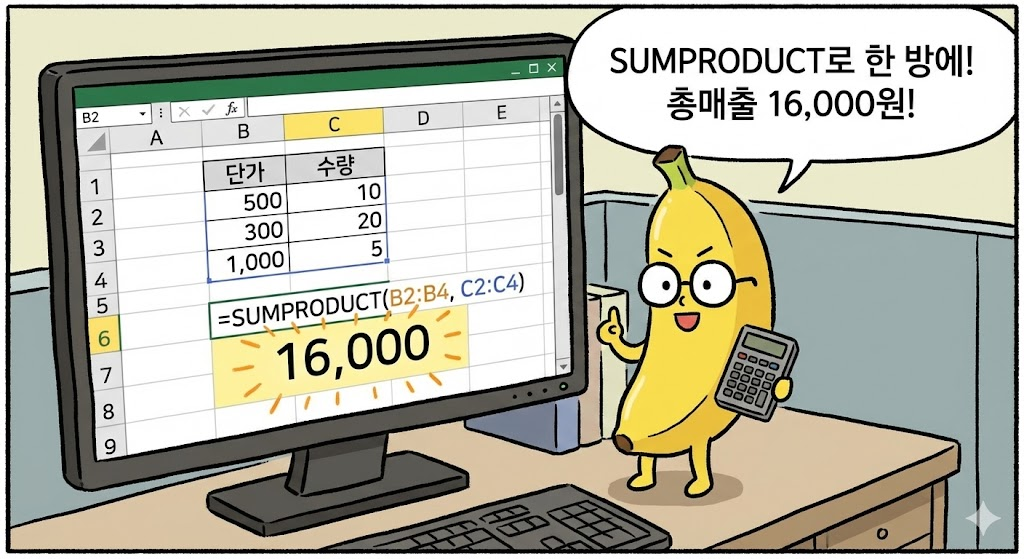
백문이 불여일견! 실제 상황을 가정해 보겠습니다. 여러분이 문구점을 운영하고 있고, 오늘 팔린 물건의 목록이 아래와 같다고 합시다.
| 품목 (A열) | 단가 (B열) | 판매수량 (C열) | 기존 방식의 중간 계산 (D열) |
|---|---|---|---|
| 연필 | 500 | 10 | 5,000 |
| 지우개 | 300 | 20 | 6,000 |
| 공책 | 1,000 | 5 | 5,000 |
| 총 매출액 | 16,000 | ||
우리의 목표는 D열(중간 계산)을 만들지 않고, B열과 C열만 이용해서 바로 16,000원이라는 답을 얻는 것입니다.
Step 1: 함수 입력
결과를 표시할 셀을 클릭하고 =SUMPRODUCT(를 입력합니다.
Step 2: 첫 번째 배열(Array1) 지정
곱셈의 첫 번째 재료인 단가 범위(B2:B4)를 드래그하고 콤마(,)를 찍습니다.=SUMPRODUCT(B2:B4,
Step 3: 두 번째 배열(Array2) 지정
곱셈의 두 번째 재료인 수량 범위(C2:C4)를 드래그하고 괄호를 닫습니다.
=SUMPRODUCT(B2:B4, C2:C4)
엔터를 치면 16,000이 정확하게 출력됩니다. 엑셀 내부에서는 다음과 같은 계산이 순식간에 일어난 것입니다.
(500 × 10) + (300 × 20) + (1,000 × 5)
= 5,000 + 6,000 + 5,000
= 16,000
3. 주의사항! SUMPRODUCT 오류가 발생하는 이유
이 함수는 매우 강력하지만, 초보자들이 자주 범하는 실수 패턴이 있습니다. 결과가 #VALUE! 오류로 나온다면 100% 다음 두 가지 중 하나입니다.
① 범위의 크기(높이)가 다를 때 (★가장 중요)
SUMPRODUCT는 같은 행끼리 1:1로 매칭해서 곱합니다. 따라서 두 배열의 크기가 반드시 같아야 합니다.
- (O) 올바른 예:
=SUMPRODUCT(A1:A10, B1:B10)(둘 다 10칸) - (X) 틀린 예:
=SUMPRODUCT(A1:A10, B1:B11)(한쪽이 1칸 더 많음)
범위를 드래그하다가 실수로 옆 줄을 한 칸 더 잡지 않았는지 꼭 확인해 보세요.
② 문자가 섞여 있을 때
곱셈을 해야 하는데 숫자가 아닌 텍스트(글자)가 범위에 포함되어 있으면 계산을 못 합니다. 보통 표의 제목(헤더)까지 범위에 포함했을 때 이런 오류가 납니다. 제목을 제외하고 순수 데이터 영역만 지정해 주세요.
4. 심화 꿀팁: SUMPRODUCT의 숨겨진 능력
여기서부터는 엑셀 고수로 가는 지름길입니다. 애드센스 승인을 위해서는 남들과 다른 '차별화된 정보'가 필요하겠죠? SUMPRODUCT는 단순히 곱해서 더하는 것뿐만 아니라, 조건부 합계(SUMIFS)의 역할도 수행할 수 있습니다.
예를 들어, 위 데이터에서 "판매 수량이 10개 이상인 품목의 매출액만" 구하고 싶다면 어떻게 할까요?
이 수식의 원리는 다음과 같습니다.
(C2:C4>=10): 수량이 10 이상인지 검사합니다. (참이면 1, 거짓이면 0)- 이 논리 결과(1 또는 0)를 단가와 수량에 곱합니다.
- 조건이 맞지 않는(0) 행은 곱해봤자 0이 되어 합계에서 제외됩니다.
이 원리를 이용하면 SUMIFS 함수로도 하기 힘든 복잡한 배열 계산을 자유자재로 할 수 있습니다.
5. 마무리하며
오늘은 엑셀에서 단가와 수량을 곱해 총합을 구할 때, 번거로운 과정을 획기적으로 줄여주는 SUMPRODUCT 함수에 대해 알아보았습니다.
핵심 요약:
- PRODUCT: 그냥 다 곱한다.
- SUMPRODUCT: 끼리끼리 곱한 뒤에 다 더한다. (배열 수식)
- 주의점: 곱하려는 두 범위의 높이(칸 수)는 반드시 같아야 한다.
보고서를 작성할 때 불필요한 열을 숨기기 하거나 지우느라 고생하셨다면, 이제 SUMPRODUCT 함수 하나로 깔끔하고 스마트한 엑셀 시트를 만들어보세요. 상사에게 "엑셀 좀 하는데?"라는 칭찬을 듣게 되실 겁니다.
다음 포스팅에서는 숫자의 절댓값을 구해주는 ABS 함수와 소수점을 버리는 INT 함수의 차이에 대해 다뤄보겠습니다. 도움이 되셨다면 공감과 댓글 부탁드립니다!